Zum Inhalt springen

Serien-Veranstaltungen

Wie erstelle ich eine Veranstaltungsreihe mit mehreren Terminen?

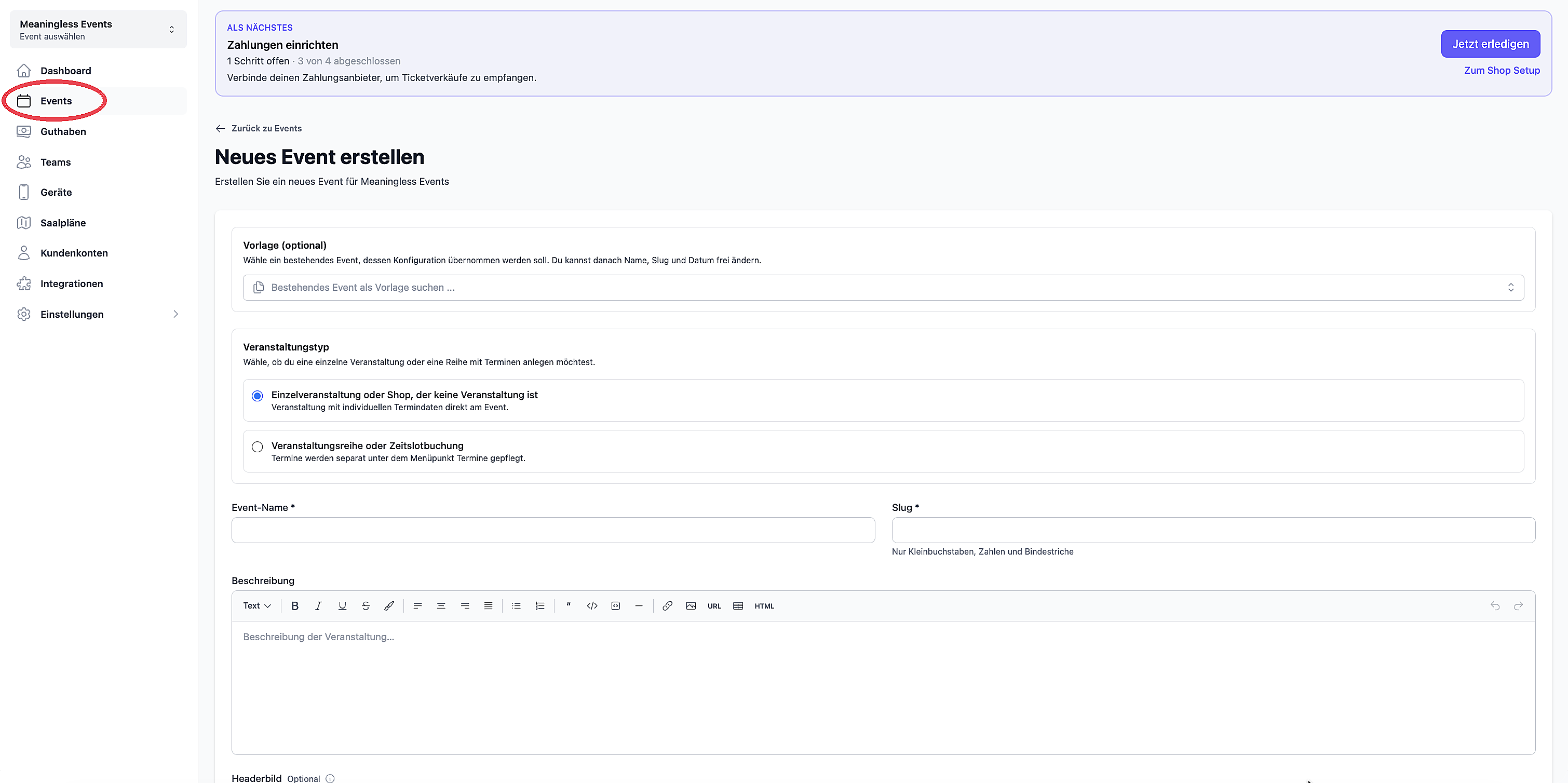
Beim Anlegen von Veranstaltungstyp einfach auf Veranstaltungsreihe oder Zeitslotbuchung setzen und schon bist du bereit dafür.

Mit einer Veranstaltungsreihe oder Zeitslotbuchung kannst du ein Event mit mehreren Terminen anlegen. Gäste wählen später im Shop den gewünschten Termin aus.

Veranstaltungsreihe oder Zeitslotbuchung → Produkt und Kapazität → Termine erstellen

Die einzelnen Termine werden separat verwaltet. Du kannst mehrere Termine gleichzeitig über Wochentage und Zeiträume erstellen oder einzelne Termine später manuell anlegen.


Veranstaltungsreihe anlegen

  1. Öffnen Sie Neues Event erstellen. Unter Veranstaltungstyp wählen Sie Veranstaltungsreihe oder Zeitslotbuchung.

    Darunter steht:

    „Termine werden separat unter dem Menüpunkt Termine gepflegt.“

  2. Legen Sie das Startdatum der Reihe fest. Es ist erforderlich. Der Hinweis dazu lautet:

    „Erster Tag der Veranstaltungsreihe. Danach legst du Produkt, Kapazität und die einzelnen Termine an.“

    Das Enddatum der Reihe ist optional:

    „Optionaler letzter Tag der Reihe.“

    Fehlt das Startdatum, erscheint:

    „Bitte Startdatum der Veranstaltungsreihe setzen.“

    Liegt das Enddatum vor dem Startdatum, erscheint:

    „Enddatum muss nach dem Startdatum liegen.“

  3. Klicken Sie auf Event erstellen. Während der Erstellung steht Wird erstellt....

Produkt und Kapazität festlegen

Nach dem Erstellen öffnet sich Produkt und Kapazität.

Hier legen Sie das erste Produkt für die Reihe an und bestimmen die Kapazität als Vorgabe für die späteren Termine.

Unter Name vergeben Sie den Namen des Produkts.

Im Kasten Kapazität finden Sie:

  • Kontingentname, voreingestellt auf Tickets

  • Größe, mit dem Hinweis Leer = unbegrenzt

Darüber steht:

„Die Kontingente werden erst beim Erstellen der Termine angelegt.“

Klicken Sie anschließend auf Speichern und Termine anlegen.


Mehrere Termine erstellen

Auf der Seite Mehrere Termine erstellen können Sie viele Termine anhand von Wochentagen, einem Zeitraum und einem Zeitfenster erzeugen.

Dafür stehen folgende Felder zur Verfügung:

  • Startdatum

  • Enddatum

  • Wochentage

  • Beginn

  • Ende

  • Name-Template

Bei Wochentage stehen Montag bis Sonntag zur Auswahl. Fr ist bereits vorausgewählt.

Als Zeitfenster sind standardmäßig 19:00 bis 22:00 eingetragen.

Das Name-Template steht auf:

{event} - {date}

Mögliche Platzhalter sind {event} und {date}.

Zusätzlich kannst du Vorverkaufsstart und Vorverkaufsende festlegen. Standardmäßig stehen dort -30 und -1.

Unter Produkte für jeden Termin und Kontingent pro Termin legst du fest, welche Produkte und Kontingente für die erzeugten Termine verwendet werden.

Mit Vorschau kannst du prüfen, welche Termine anhand deiner Einstellungen erstellt werden.

Wenn alles passt, klickst du auf Termine erstellen. Während der Erstellung steht Erstelle....

Nach erfolgreicher Erstellung erscheint:

Termine wurden angelegt.


Event live schalten

Ist die Reihe noch nicht aktiv, erscheint:

„Die Reihe ist noch inaktiv. Schalten Sie das Event live, damit Tickets im Shop verkauft werden können.“

Über Event live schalten kannst du das Event aktivieren.

Anschließend findest du in der Event-Navigation den Bereich Termine.


Einzelne Termine erstellen

Du kannst später auch einzelne Termine manuell hinzufügen.

Öffne Termine und klicke auf Termin erstellen.

Dort steht:

„Legen Sie einen neuen Termin für diese Veranstaltungsreihe an.“

Du kannst folgende Angaben festlegen:

  • Name

  • Beginn

  • Aktiv

  • Öffentlich sichtbar

Im Shop wählen Gäste den gewünschten Termin über Termin auswählen aus.


Häufige Fragen

Warum werden nur Freitage erstellt?

Unter Wochentage ist Fr standardmäßig ausgewählt. Wenn keine weiteren Tage aktiviert werden, erstellt ABOUTIX nur Termine für Freitage.

Prüfe die Auswahl über Vorschau, bevor du Termine erstellen klickst.


Wie kann ich prüfen, welche Termine erstellt werden?

Nutze Vorschau. Dort siehst du die Termine, die anhand deiner aktuellen Regeln erstellt werden.

Wenn keine Termine gefunden werden, erscheint:

„Keine Termine mit den aktuellen Regeln.“


Kann ich nachträglich einzelne Termine hinzufügen?

Ja. Unter Termine kannst du über Termin erstellen einen einzelnen Termin anlegen.


Kann ich mehrere Termine gleichzeitig erstellen?

Ja. Dafür verwendest du Mehrere Termine erstellen. Über Wochentage, Zeitraum und Zeitfenster kannst du mehrere Termine in einem Schritt erzeugen.


Warum sehe ich „Termine“ nicht in der Event-Navigation?

Termine gehört zu einer Veranstaltungsreihe oder Zeitslotbuchung. Wenn beim Erstellen ein anderer Veranstaltungstyp gewählt wurde, steht dieser Bereich nicht zur Verfügung.


Warum können Gäste keine Tickets kaufen?

Prüfe, ob die Reihe bereits aktiv ist. Solange das Event inaktiv ist, werden keine Tickets im Shop verkauft.

Aktiviere die Reihe über Event live schalten.

Bei weiteren Fragen wende dich an support@aboutix.de.

Weitere Antworten

Hast Du Deine Antwort nicht gefunden? Wir helfen gerne.

Deine Fragen landen bei uns in Berlin. Sicher. Verlässlich. Und vor allem kompetent beantwortet. Wir freuen uns auf dich.

Zwei Hände klatschen zusammen