Ein Kontingent legt fest, wie viele Tickets eines oder mehrerer Produkte insgesamt verkauft werden können.
Du kannst mehrere Produkte demselben Kontingent zuordnen. Sie teilen sich dann dieselbe verfügbare Menge.
Beispiel: Du hast 400 Tickets insgesamt und ordnest sowohl „Tageskarte“ als auch „Tageskarte Ermäßigt“ demselben Kontingent zu. Beide Produkte greifen dann auf die gleichen 400 Plätze zu.
Ein Kontingent legt die verfügbare Stückzahl fest.
Mehrere Produkte können sich ein Kontingent teilen.
Ist „Gesamtanzahl“ leer, steht das Kontingent auf „Unbegrenzt“.
Ein Produkt ohne Kontingent hat ebenfalls keine begrenzte Menge.
In „Verbleibende Kapazität“ siehst du beispielsweise „380 / 400“.
Warenkörbe und offene Bestellungen werden als reserviert berücksichtigt.
Bezahlte Tickets werden als verkauft gezählt.
Kontingent anlegen
1. Kontingente öffnen
Öffne dein Event und gehe zu „Produkte“ → „Kontingente“.
Auf der Seite steht:
„Verwalten Sie die Kontingente für dieses Event“
Wenn noch kein Kontingent vorhanden ist, erscheint „Noch keine Kontingente erstellt.“
Du kannst dann „Erstes Kontingent erstellen“ oder oben rechts „Kontingent erstellen“ auswählen.
2. Kontingent einrichten
Auf der Seite „Neues Kontingent erstellen“ findest du unter „Allgemeine Informationen“ die Felder:
„Bezeichnung“
„Gesamtanzahl“
Gib bei „Bezeichnung“ einen eindeutigen Namen ein, zum Beispiel „Tageskarten“.
Bei „Gesamtanzahl“ legst du fest, wie viele Tickets insgesamt verfügbar sein sollen.
Lässt du das Feld leer, gilt:
„Leer lassen für unbegrenzt viele Tickets“
Unter „Produkte“ wählst du anschließend die Produkte aus, die dieses Kontingent nutzen sollen.
Zum Beispiel:
☑ Tageskarte
Wenn keine Produkte verfügbar sind, erscheint „Keine Produkte verfügbar“.
Klicke anschließend auf „Kontingent erstellen“.
Während des Speicherns steht „Speichern …“.
Verfügbare Menge ablesen
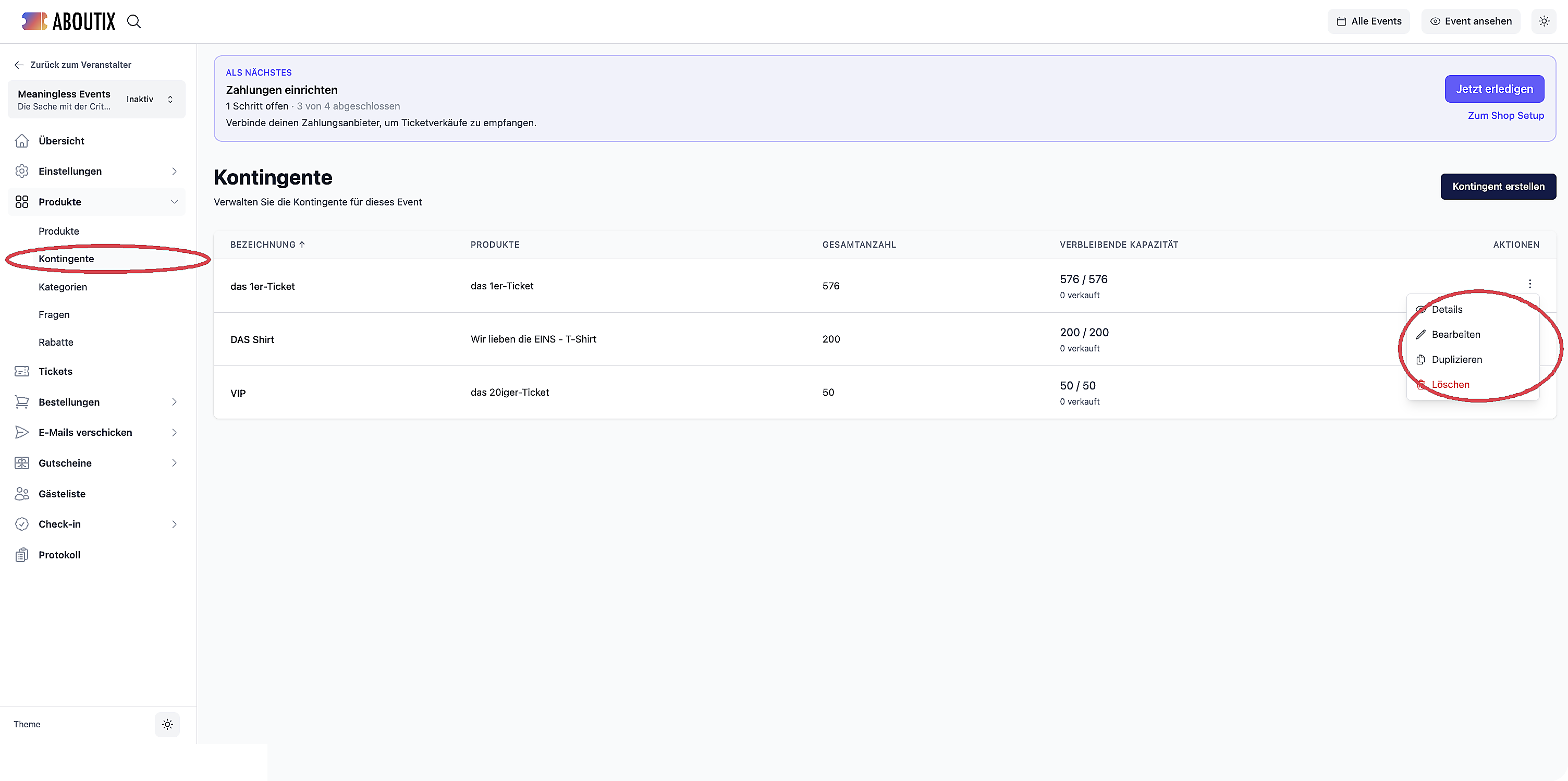
In der Übersicht findest du unter anderem die Spalten:
„Bezeichnung“
„Produkte“
„Gesamtanzahl“
„Verbleibende Kapazität“
„Aktionen“
Bei einem Kontingent mit 400 Tickets kann dort beispielsweise stehen:
380 / 400
Darunter siehst du beispielsweise:
„20 verkauft“
oder
„5 reserviert“
Was bedeutet „reserviert“?
Tickets werden zunächst als reserviert berücksichtigt, wenn sie sich beispielsweise noch in einem Warenkorb oder in einer offenen Bestellung befinden.
Bezahlte Tickets werden als verkauft gezählt.
Solange noch nichts verkauft oder reserviert wurde, steht beispielsweise:
„0 verkauft“
Bei einem Kontingent ohne festgelegte Gesamtanzahl wird „Unbegrenzt“ angezeigt.
Mehrere Produkte in einem Kontingent
Mehrere Produkte können auf dieselbe Gesamtmenge zugreifen.
Beispiel:
Du hast ein Kontingent mit 400 Tickets und ordnest ihm folgende Produkte zu:
Tageskarte
Tageskarte Ermäßigt
Zusammen können beide Produkte maximal 400 Tickets verbrauchen.
Ein Produkt kann außerdem mehreren Kontingenten zugeordnet sein. In diesem Fall gilt für den Verkauf das Kontingent mit der jeweils geringeren verfügbaren Menge.
Ist eines der Kontingente ausgeschöpft, kann das betroffene Produkt nicht mehr verkauft werden.
Im Warenkorb kann dann beispielsweise stehen:
„Für ‚Tageskarte‘ stehen keine Tickets mehr zur Verfügung.“
Im Shop wird das Produkt als „Ausverkauft“ angezeigt.
Verfügbare Kapazität im Shop anzeigen
Du kannst Gästen auch anzeigen lassen, wie viele Tickets noch verfügbar sind.
Gehe dafür zu „Einstellungen“ → „Allgemein“ → „Anzeige“ und aktiviere „Kapazität anzeigen“.
Dann kann im Shop beispielsweise stehen:
„Noch 12 verfügbar“
Kontingent schließen
Unter „Erweiterte Optionen“ kannst du ein Kontingent manuell schließen.
Aktiviere dafür:
„Kontingent geschlossen“
Das Kontingent ist dann im Shop nicht mehr verkaufbar, bis du es wieder öffnest.
In der Übersicht wird der Status „Geschlossen“ angezeigt.
Auf der Detailseite findest du anschließend den Button „Kontingent wieder öffnen“.
Kontingent wieder öffnen
Klicke auf „Kontingent wieder öffnen“.
Vorher erscheint die Abfrage:
„Möchten Sie dieses Kontingent wirklich wieder öffnen?“
Nach der Bestätigung steht der Status wieder auf „Offen“.
Kontingent nach dem Ausverkauf geschlossen halten
Mit „Bei einmaligem Ausverkauf dauerhaft schließen“ kannst du festlegen, dass ein Kontingent nach einem vollständigen Ausverkauf geschlossen bleibt.
Auch wenn später durch eine Stornierung wieder ein Platz frei wird, wird das Kontingent nicht automatisch geöffnet.
Du musst es dann manuell wieder öffnen.
Tickets nach dem Check-out wieder freigeben
Mit „Nach Check-out wieder freigeben“ kannst du Tickets nach dem Check-out wieder verfügbar machen.
Das ist beispielsweise sinnvoll, wenn ein begrenztes Kontingent für einen bestimmten Einlass oder eine bestimmte Nutzung erneut freigegeben werden soll.
Kontingent bei der Event-Verfügbarkeit ignorieren
Mit „Bei Event-Verfügbarkeit ignorieren“ wird das Kontingent bei der allgemeinen Verfügbarkeitsanzeige des Events nicht berücksichtigt.
In der Übersicht erscheint dann:
„Ignoriert für Event-Verfügbarkeit“
Das kann sinnvoll sein, wenn ein bestimmtes Kontingent zwar begrenzt ist, aber nicht darüber entscheiden soll, ob das gesamte Event als ausverkauft angezeigt wird.
Kontingente bei einer Event-Reihe
Bei einer Event-Reihe gehört jedes Kontingent immer zu einem einzelnen Termin.
Beim Anlegen ist deshalb das Feld „Termin“ erforderlich.
Das bedeutet:
Ein Kontingent für Freitag gilt nur für Freitag. Für Samstag brauchst du ein eigenes Kontingent mit einer eigenen Gesamtanzahl.
In der Übersicht kannst du über „Alle Kontingente“ nach Kontingenten filtern.
Kontingente bearbeiten und verwalten
Über „Aktionen öffnen“ stehen dir je nach Kontingent unter anderem folgende Funktionen zur Verfügung:
„Details“
„Bearbeiten“
„Duplizieren“
„Löschen“
So kannst du bestehende Kontingente anpassen oder für einen ähnlichen Anwendungsfall kopieren.

Links Kontingente, rechts die Aktionen am Kontingent.
Beim ersten Event
Beim Anlegen deines ersten Events heißt der entsprechende Schritt „Kontingent“.
Das Feld für die Menge heißt dort „Kontingentgröße“.
Der Hinweis lautet:
„Leer = unbegrenzt“
Anschließend kannst du über „Speichern und weiter“ fortfahren.
Häufige Fragen
„Es lassen sich weiterhin Tickets kaufen.“
Prüfe zunächst, ob das Produkt tatsächlich einem Kontingent zugeordnet ist.
Öffne „Produkte“ → „Kontingente“ und kontrolliere, ob das gewünschte Produkt unter „Produkte“ angehakt ist.
Ist „Gesamtanzahl“ leer, ist das Kontingent „Unbegrenzt“.
Trage in diesem Fall eine Gesamtanzahl ein und speichere die Änderungen.
„Nach einer Stornierung bleibt das Kontingent geschlossen.“
Prüfe, ob „Bei einmaligem Ausverkauf dauerhaft schließen“ aktiviert ist.
Wenn das Kontingent wieder verkauft werden soll, öffne unter „Details“ das Kontingent und wähle „Kontingent wieder öffnen“.
Danach steht der Status wieder auf „Offen“.
„Der Samstag ist ebenfalls ausverkauft, obwohl nur Freitag voll ist.“
Bei einer Event-Reihe gehört jedes Kontingent zu einem bestimmten Termin.
Prüfe deshalb, ob für Samstag ein eigenes Kontingent angelegt wurde und im Feld „Termin“ tatsächlich Samstag ausgewählt ist.
Das Kontingent von Freitag wird dadurch nicht automatisch für Samstag verwendet.
„Ich kann keine Kontingente anlegen.“
Beim ersten Event kann der Hinweis erscheinen:
„Du hast keine Berechtigung, Kontingente anzulegen.“
Dann fehlen dir die erforderlichen Berechtigungen für das Event. Wende dich in diesem Fall an die Person, die die Teamrechte verwaltet.
Wenn die Seite selbst einen technischen Fehler zeigt, wende dich an den ABOUTIX Support.