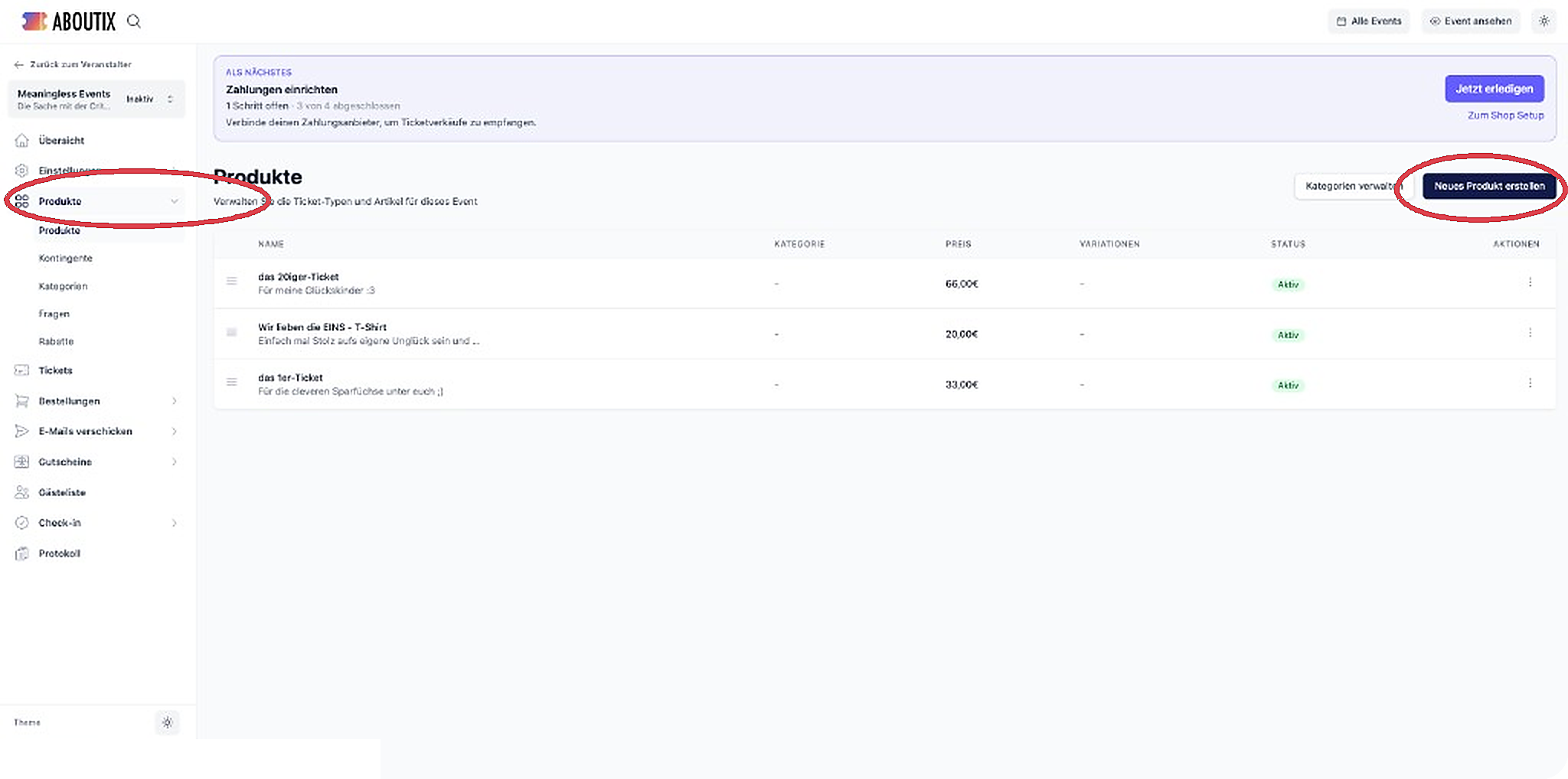
Im Event findest du den Bereich „Produkte“. Dort legst du fest, was du für dein Event verkaufen möchtest.
Eine Kategorie hilft dir dabei, Produkte im Shop zu strukturieren. Ein Produkt ist zum Beispiel ein Ticket, eine Tageskarte oder ein zusätzlicher Artikel.
Eine Kategorie ist optional. Wenn du kein Produkt zuordnest, steht dort „Keine Kategorie“.
Unter „Produkte“ verwaltest du Kategorien und Produkte.
Kategorien strukturieren deinen Shop.
Ein Produkt kann ein Ticket oder ein Zusatzartikel sein.
Eine Kategorie ist nicht erforderlich.
Für ein Ticket wählst du als Produkttyp „Zutrittsprodukt“.
Ein neues Produkt ist standardmäßig aktiv.
Variationen kannst du erst bearbeiten, nachdem das Produkt gespeichert wurde.
Zuerst eine Kategorie anlegen
Wenn du mehrere Produkte anbietest, kannst du sie mit Kategorien übersichtlich im Shop darstellen.
1. Kategorien öffnen
Öffne dein Event und gehe zu „Produkte“ → „Kategorien“.
Alternativ kannst du auf der Produktseite „Kategorien verwalten“ auswählen.
Auf der Seite „Kategorien“ findest du den Link „Zurück zu Produkten“.
Wenn noch keine Kategorie vorhanden ist, erscheint:
„Keine Kategorien vorhanden“
und der Hinweis:
„Erstellen Sie Ihre erste Kategorie für dieses Event.“
2. Kategorie erstellen
Klicke auf „Neue Kategorie erstellen“.
Unter „Allgemeine Informationen“ gibst du bei „Bezeichnung“ den Namen deiner Kategorie ein, zum Beispiel „Tageskarten“.
Optional kannst du einen internen Namen vergeben. Klicke dafür auf „Intern einen anderen Namen verwenden“.
Der „Interne Name“ wird nur intern verwendet und Gästen nicht angezeigt.
Eine „Kategoriebeschreibung“ ist ebenfalls optional.
3. Kategorietyp auswählen
Unter „Kategorietyp“ kannst du festlegen, wie die Kategorie verwendet wird.
Normale Kategorie
Produkte werden auf der Startseite des Shops angezeigt.
Zusatzprodukt-Kategorie
Produkte dieser Kategorie können nicht einzeln gekauft werden. Sie werden als Zusatzprodukte zu einem anderen Produkt angeboten.
Cross-Selling-Kategorie
Produkte werden im Cross-Selling-Schritt angeboten.
Normale und Cross-Selling-Kategorie
Produkte erscheinen sowohl auf der Startseite als auch im Cross-Selling.
Wenn du fertig bist, klicke auf „Kategorie erstellen“.
Während des Speicherns erscheint „Speichern …“.

Unter Produkte findest Du Produkte, Kontingente, Kategorien, Fragen und Rabatte.
Kategorien bearbeiten
In der Kategorienübersicht kannst du Kategorien:
duplizieren
bearbeiten
löschen
per „Zum Verschieben ziehen“ neu sortieren
Beim Duplizieren erhält die Kopie den ursprünglichen Namen mit dem Zusatz „(Kopie)“.
Beim Löschen erscheint eine Sicherheitsabfrage. Das Löschen kann nicht rückgängig gemacht werden.
Dann ein Produkt anlegen
1. Neues Produkt erstellen
Gehe zu „Produkte“ und klicke auf „Neues Produkt erstellen“.
Wenn noch keine Produkte vorhanden sind, erscheint:
„Keine Produkte vorhanden“
und:
„Erstellen Sie Ihr erstes Produkt für dieses Event.“
In der Produktübersicht findest du unter anderem die Spalten „Name“, „Kategorie“, „Preis“, „Variationen“, „Status“und „Aktionen“.
Ohne Kategorie wird in der Spalte ein Strich angezeigt.
Der Status eines Produkts kann „Aktiv“ oder „Inaktiv“ sein.
2. Allgemeine Produktdaten eingeben
Gib unter „Name“ den Namen des Produkts ein, zum Beispiel „Tageskarte“.
Optional kannst du unter „Beschreibung“ weitere Informationen hinterlegen.
Wenn das Produkt im Shop angezeigt wird, kannst du die Beschreibung standardmäßig eingeklappt darstellen. Dafür bleibt das Häkchen bei:
„Beschreibung im Ticketshop auf- und zuklappbar anzeigen“
gesetzt.
Wähle anschließend die passende Kategorie aus.
3. Produkttyp festlegen
Bei einem Ticket wählst du „Zutrittsprodukt“.
Ein neues Produkt steht zunächst auf „Kein Zutrittsprodukt“.
Bei einem Zutrittsprodukt kannst du zusätzlich festlegen, ob das Ticket personalisiert werden soll:
„Personalisiertes Ticket“
„Nicht-personalisiertes Ticket“
Lass außerdem „Produkt ist aktiv“ aktiviert, damit das Produkt im Shop verkauft werden kann.
4. Preis festlegen und Produkt speichern
Wechsle zum Tab „Preis“.
Bei „Standardpreis“ trägst du den Verkaufspreis in der Event-Währung ein.
Der „Steuersatz“ startet standardmäßig mit 19 %.
Optional kannst du einen „Ursprünglichen Preis“ angeben. Dieser wird zusätzlich zum aktuellen Preis angezeigt und kann beispielsweise einen reduzierten Preis kennzeichnen.
Klicke anschließend auf „Produkt erstellen“.
Während des Speicherns steht „Wird erstellt …“.
Nach dem Speichern gelangst du zum Tab „Variationen“.
Produktbild hinzufügen
Nach dem Speichern kannst du ein „Produktbild“ hinzufügen.
Die maximale Dateigröße beträgt 10 MB.
Während des Uploads erscheint „Bild wird hochgeladen …“.
Variationen erst nach dem Speichern
Der Tab „Variationen“ ist bei einem neuen Produkt zunächst deaktiviert.
Vor dem ersten Speichern erscheint beispielsweise:
„Speichere das Produkt zuerst.“
Auch in der Auswahl kann „(erst speichern)“ angezeigt werden.
Speichere das Produkt zunächst über „Produkt erstellen“. Danach kannst du die Variationen bearbeiten.
Kontingent für das Produkt festlegen
Wie viele Stück eines Produkts verkauft werden können, legst du über „Kontingente“ fest.
Solange kein Kontingent hinterlegt ist, bleibt die verfügbare Menge grundsätzlich offen.
Mehr dazu findest du im Bereich Produkte und Kontingente.
Beim ersten Event
Wenn du dein erstes Event über das Shop-Setup erstellst, heißt der Schritt „Produkt anlegen“.
Dort kannst du unter anderem:
den Produktnamen eingeben
den „Anzeigepreis“ festlegen
„Zutrittsprodukt“ auswählen
anschließend mit „Speichern und weiter“ fortfahren
Fehlt der Name, erscheint:
„Bitte gib einen Namen an.“
Fehlt der Preis:
„Bitte gib einen Anzeigepreis an.“
Die verfügbare Stückzahl legst du anschließend unter „Kontingente“ fest.
Häufige Fragen
„Das Ticket lässt sich nicht herunterladen.“
Prüfe, ob das Produkt als „Zutrittsprodukt“ angelegt wurde.
Steht der Produkttyp noch auf „Kein Zutrittsprodukt“, ändere ihn zu „Zutrittsprodukt“ und speichere das Produkt erneut.
Ein Zutrittsprodukt kann für den Einlass verwendet werden und wird als Teilnehmerprodukt behandelt.
„Das Produkt fehlt auf der Startseite.“
Prüfe zuerst die Kategorie.
Ist das Produkt einer „Zusatzprodukt-Kategorie“ zugeordnet, kann es nicht einzeln gekauft werden.
Prüfe außerdem den Produktstatus. Wenn dort „Inaktiv“ steht, aktiviere „Produkt ist aktiv“.
„Variationen lassen sich nicht öffnen.“
Variationen können erst nach dem ersten Speichern bearbeitet werden.
Speichere das Produkt zunächst über „Produkt erstellen“. Danach steht dir der Tab „Variationen“ zur Verfügung.
„Ich kann keine Produkte anlegen.“
Beim ersten Event kann der Hinweis erscheinen:
„Du hast keine Berechtigung, Produkte anzulegen.“
Dann fehlen dir die erforderlichen Berechtigungen für das Event. Wende dich in diesem Fall an die Person, die das Event bzw. die Teamrechte verwaltet.
Wenn die Seite selbst einen Fehler zeigt, wende dich an den ABOUTIX Support.