Zum Inhalt springen

Tickets & Produkte

Wie verkaufe ich meinen Merch und Zusatzprodukte?

Alles, was nicht Eintritt ist, kannst du ebenfalls unter Produkte anlegen.

Mit ABOUTIX kannst du neben Tickets auch Merchandise und andere Produkte verkaufen.

Dabei gibt es zwei unterschiedliche Möglichkeiten:

  • Merch auf der Startseite: Das Produkt kann unabhängig von einem Ticket gekauft werden und erscheint direkt im Shop.

  • Zusatzprodukt: Das Produkt wird nur zusammen mit einem bestimmten Ticket angeboten und erscheint beim Kauf unter „Extras“.

Die beiden Varianten werden unterschiedlich eingerichtet.

  • Merch auf der Startseite: „Kein Zutrittsprodukt“ + „Normale Kategorie“

  • Zusatzprodukt: „Kein Zutrittsprodukt“ + „Zusatzprodukt-Kategorie“

  • Ein Zusatzprodukt wird anschließend über den Tab „Zusatzprodukte“ an ein Ticket gehängt.

  • Im Warenkorb werden Zusatzprodukte als „Extras“ angezeigt.

  • Ein Zusatzprodukt kann optional oder verpflichtend sein.


Merch auf der Startseite

Wenn Gäste ein Produkt unabhängig von einem Ticket kaufen können sollen, legst du es als normales Produkt an.

1. Produkt erstellen

Gehe zu „Produkte“ → „Neues Produkt erstellen“ und öffne den Tab „Allgemein“.

Gib unter „Name“ beispielsweise „Shirt“ ein.

Als Produkttyp wählst du:

„Kein Zutrittsprodukt“

Dieser Produkttyp eignet sich beispielsweise für Merchandise, Spenden oder Geschenkgutscheine.

Lass „Produkt ist aktiv“ aktiviert.

Unter „Kategorie“ wählst du eine „Normale Kategorie“ aus.

Du kannst das Produkt alternativ auch ohne Kategorie anlegen. Dann steht dort „Keine Kategorie“.

2. Preis und Menge festlegen

Unter „Preis“ legst du den „Standardpreis“ fest.

Ein Preis von 0 € wird im Shop als „gratis“ angezeigt.

Für Spenden gibt es außerdem die Möglichkeit „Freie Preiseingabe“. Diese Funktion wird aktuell nicht für Produkte unterstützt, die ausschließlich als Zusatz zu einem anderen Produkt verkauft werden.

Die verfügbare Stückzahl legst du anschließend über „Kontingente“ fest.

Mehr dazu findest du im Bereich Produkte und Kontingente.

Welche Kategorien erscheinen auf der Startseite?

Auf der Startseite können Produkte aus folgenden Kategorien erscheinen:

  • Normale Kategorie

  • Cross-Selling-Kategorie

  • Normale und Cross-Selling-Kategorie

Eine „Zusatzprodukt-Kategorie“ erscheint dagegen nicht als eigenständiges Produkt auf der Startseite.

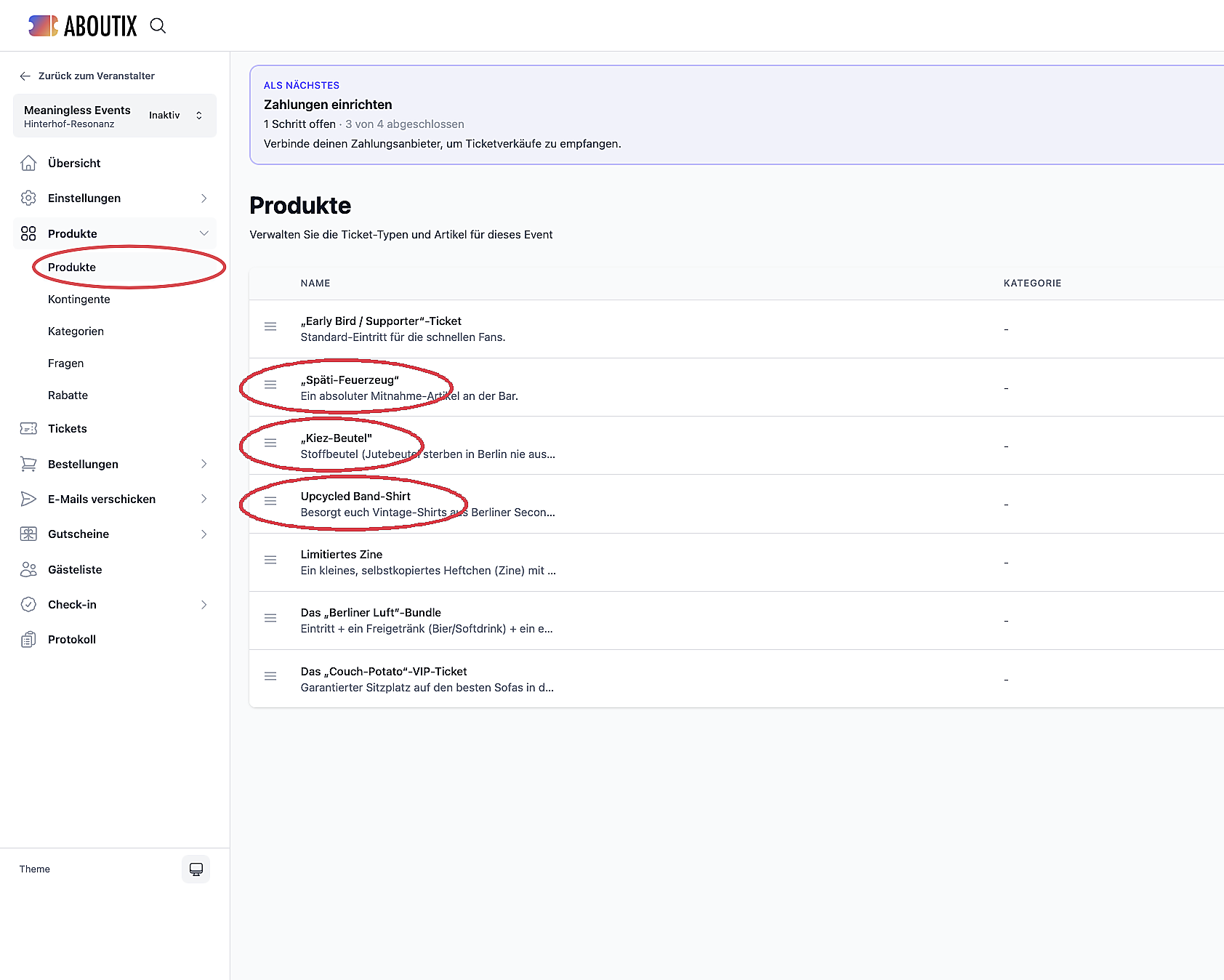
Produktliste mit Tickets und Zusatzartikeln

Unter "Produkte" hast du all deine Artikel im Überblick.


Ticket-Download für Merch

Bei einem normalen Merch-Produkt wird standardmäßig kein Ticket zum Download bereitgestellt.

Falls du für ein solches Produkt trotzdem einen Ticket- oder Badge-Download einrichten möchtest, findest du die entsprechende Einstellung später unter „Tickets & Badges“ bei „Tickets generieren“.

Dort kannst du je nach Einstellung beispielsweise „Nie“ oder „Ja, wenn Ticket-Generierung allgemein aktiviert ist“auswählen.

Zusatzprodukte nur zusammen mit einem Ticket verkaufen

Wenn ein Produkt ausschließlich als Extra zu einem Ticket angeboten werden soll, legst du es zunächst in einer „Zusatzprodukt-Kategorie“ an.

Beispiele dafür sind:

  • Parkplatz

  • Workshop

  • T-Shirt

  • Merchandise-Paket

1. Zusatzprodukt-Kategorie erstellen

Gehe zu „Produkte“ → „Kategorien“ → „Neue Kategorie erstellen“.

Wähle bei „Kategorietyp“:

„Zusatzprodukt-Kategorie“

Dafür gilt:

„Produkte in dieser Kategorie sind Zusatzprodukte und können nicht einzeln gekauft werden.“

Erstelle anschließend dein Produkt innerhalb dieser Kategorie.

Auch hier bleibt der Produkttyp „Kein Zutrittsprodukt“.

Lege anschließend den gewünschten Preis fest.

2. Zusatzprodukt am Ticket hinterlegen

Öffne anschließend das Ticket, zu dem das Extra angeboten werden soll.

Wechsle zum Tab „Zusatzprodukte“.

Dort findest du den Bereich „Zusatzprodukte (Extras)“.

Zum Beispiel:

„Zum Konferenzticket können Workshops oder ein Parkplatz als Extra angeboten werden.“

Unter „Zusatz-Produkt“ wählst du bei „Kategorie“ die zuvor angelegte Zusatzprodukt-Kategorie aus.

Anschließend kannst du festlegen, wie viele Produkte Gäste auswählen dürfen.

Minimale Anzahl

Die „Minimale Anzahl“ steht standardmäßig auf 0.

Das Extra ist dann optional.

Setzt du die minimale Anzahl auf 1, wird das Extra verpflichtend.

Maximale Anzahl

Mit der „Maximalen Anzahl“ legst du fest, wie viele Exemplare maximal ausgewählt werden können.

Zusätzlich kannst du aktivieren:

„Erlaube, das gleiche Produkt mehrfach auszuwählen“

Damit können Gäste dasselbe Extra mehrfach in den Warenkorb legen.

Mit „Zusatzprodukte sind im Preis enthalten“ kannst du festlegen, dass der Preis bereits im Ticketpreis enthalten ist.

Über „Weitere Kategorie hinzufügen“ kannst du weitere Zusatzprodukt-Kategorien mit demselben Ticket verknüpfen.

Speichere anschließend mit „Speichern“.

Wenn noch keine passende Kategorie vorhanden ist, erscheint:

„Es gibt noch keine Kategorien.“

3. So sehen Gäste die Extras

Nachdem das Ticket in den Warenkorb gelegt wurde, erscheint der Bereich „Extras“.

Die Überschrift entspricht dem Namen der Zusatzprodukt-Kategorie.

Daneben steht je nach Einstellung beispielsweise:

  • „Optional“

  • „Pflicht“

Bei einer optionalen Auswahl mit maximal einem Produkt kann beispielsweise „Max. 1“ angezeigt werden.

Bei einem verpflichtenden Extra kann dort beispielsweise „Noch 1 nötig“ oder „Mind. 1, max. 1“ stehen.

Ist ein Extra kostenlos oder bereits im Ticketpreis enthalten, wird „gratis“ und zusätzlich „im Preis enthalten“angezeigt.

Beim Speichern erscheint kurz „Wird gespeichert …“.

Hat ein Gast ein verpflichtendes Extra noch nicht ausgewählt, kann die Kasse nicht abgeschlossen werden. Es erscheint:

„Bitte wählen Sie zuerst die erforderlichen Extras zu Ihren Produkten aus.“


Servicegebühr bei Extras

Die Servicegebühr wird anhand der Hauptprodukte berechnet.

Produkte, die Gäste direkt auf der Startseite kaufen können, werden dabei ebenfalls als Hauptprodukte behandelt.

Zusatzprodukte, die im Warenkorb unter „Extras“ stehen, werden nicht noch einmal als eigenes Hauptprodukt für die Servicegebühr berücksichtigt.


Häufige Fragen

„Das Shirt fehlt auf der Startseite.“

Prüfe die Kategorie des Produkts.

Steht es in einer „Zusatzprodukt-Kategorie“, kann es nicht eigenständig auf der Startseite gekauft werden.

Für ein frei verkäufliches Produkt wählst du eine „Normale Kategorie“.

Soll das Shirt dagegen nur zusammen mit einem Ticket angeboten werden, bleibt es in der „Zusatzprodukt-Kategorie“und erscheint unter „Extras“, sobald diese Kategorie am Ticket hinterlegt wurde.


„Die Kasse geht nicht weiter.“

Prüfe, ob bei einem Extra die „Minimale Anzahl“ größer als 0 ist.

Dann ist das Extra verpflichtend und im Warenkorb als „Pflicht“ gekennzeichnet.

Die Kasse zeigt in diesem Fall:

„Bitte wählen Sie zuerst die erforderlichen Extras zu Ihren Produkten aus.“

Gäste müssen das Extra auswählen.

Alternativ kannst du die minimale Anzahl auf 0


„Am Extra selbst gibt es keinen Tab ‚Zusatzprodukte‘.“

Das Extra selbst kann keine weiteren Zusatzprodukte enthalten.

Wenn du versuchst, einem Produkt aus einer „Zusatzprodukt-Kategorie“ weitere Extras zuzuordnen, erscheint:

„Sie können keine Zusatzprodukte zu einem Produkt hinzufügen, das selbst nur als Zusatzprodukt verfügbar ist.“

Zusatzprodukte werden immer am eigentlichen Ticket oder Hauptprodukt hinterlegt.

Wenn die Einstellung technisch nicht funktioniert, wende dich an den ABOUTIX Support.

Weiterlesen

Weitere Antworten

Hast Du Deine Antwort nicht gefunden? Wir helfen gerne.

Deine Fragen landen bei uns in Berlin. Sicher. Verlässlich. Und vor allem kompetent beantwortet. Wir freuen uns auf dich.

Zwei Hände klatschen zusammen