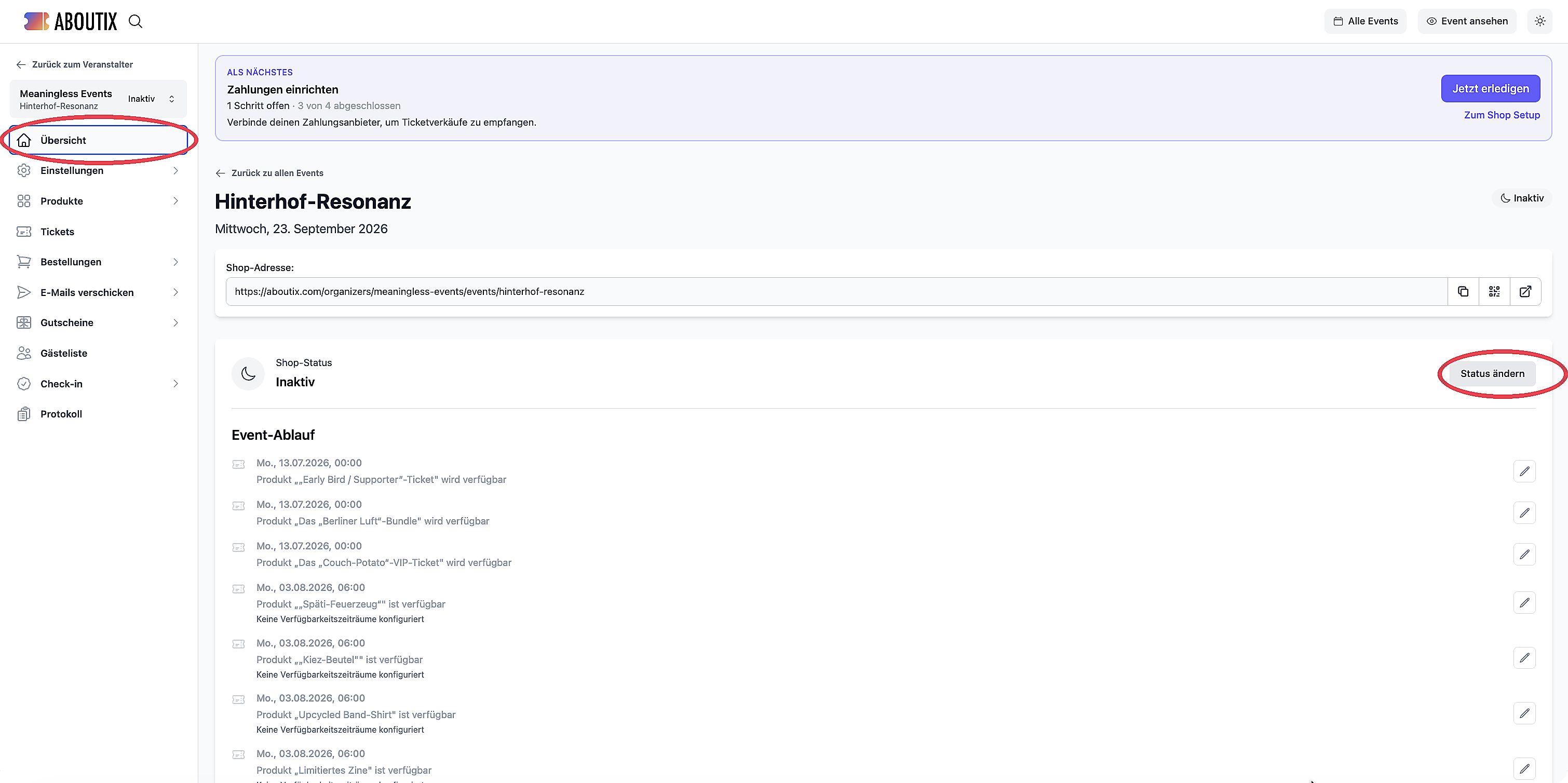
Ein neues Event startet zunächst inaktiv. Gäste können den Ticket-Shop erst aufrufen, wenn du den Schalter „Shop öffentlich“ aktivierst.
Die Shop-Adresse findest du auf der Event-Übersicht. Dort kannst du den Link kopieren, einen QR-Code erstellen oder den Shop direkt öffnen.
Inaktiv: Der Shop ist nur für dich und dein Team sichtbar.
Live: Der Shop ist öffentlich erreichbar und Gäste können Tickets kaufen, sofern der Vorverkauf bereits gestartet ist.
Testmodus: Der Shop ist erreichbar, Zahlungen laufen jedoch nur als Test.
Die Shop-Adresse findest du auf der Übersicht unter „Shop-Adresse“.
Über „Link kopieren“, „QR-Code anzeigen“ oder „In neuem Tab öffnen“ kannst du den Shop teilen.

In der Übersicht kopierst Du den Link und änderst den Shop-Status.
Shop live schalten
1. Shop-Status öffnen
Öffne dein Event. Oben in der Übersicht siehst du den aktuellen Status, zum Beispiel „Inaktiv“, „Live“ oder „Testmodus“.
Klicke auf den Status, um die Seite „Shop-Status“ zu öffnen.
Dort verwaltest du die Sichtbarkeit und den Testmodus deines Shops.
2. Shop öffentlich machen
Unter „Shop-Sichtbarkeit“ findest du den Schalter „Shop öffentlich“.
Aktiviere den Schalter. Während der Änderung erscheint „Wird aktualisiert …“. Danach wird „Shop-Status erfolgreich aktualisiert“ angezeigt.
Ist der Shop öffentlich, erscheint die Meldung:
„Ihr Shop ist aktuell öffentlich verfügbar.“
In der Eventübersicht steht anschließend „Live“.
3. Was sehen Gäste?
Ist der Shop noch nicht öffentlich, können nur du und dein Team darauf zugreifen. Für Gäste ist die Seite nicht erreichbar.
Bei einem nicht öffentlichen Shop erscheint beispielsweise:
„Ihr Shop ist aktuell nicht öffentlich verfügbar. Er ist nur für Sie und Ihr Team sichtbar.“
Ein Gast, der trotzdem versucht, den Shop aufzurufen, erhält den Hinweis:
„Der Ticket-Shop ist aktuell nicht verfügbar.“
Sobald du „Shop öffentlich“ aktivierst, können Gäste den Shop über die Shop-Adresse aufrufen.
Testmodus
Auf der Seite „Shop-Status“ findest du zusätzlich den Schalter für den Testmodus.
Im Testmodus erscheint der Hinweis:
„Dieser Shop ist momentan im Testmodus.“
Du kannst damit den Kaufprozess testen, ohne echte Online-Zahlungen auszulösen. Die Zahlung wird simuliert.
Wichtig: Testbestellungen zählen trotzdem zum Kontingent und können Gutscheine verbrauchen.
Wenn du dein Event tatsächlich verkaufen möchtest, sollte der Testmodus deaktiviert sein. Im normalen Betrieb zeigt die Seite:
„Ihr Shop ist aktuell im Produktionsmodus.“
Beim Deaktivieren des Testmodus fragt ABOUTIX, ob die vorhandenen Testbestellungen gelöscht werden sollen.
Shop-Adresse kopieren und teilen
Auf der Eventübersicht findest du unter „Shop-Adresse“ den direkten Link zu deinem Ticket-Shop.
Daneben stehen folgende Möglichkeiten:
„Link kopieren“: kopiert die Shop-Adresse in die Zwischenablage. Nach dem Kopieren erscheint ein Haken.
„QR-Code anzeigen“: öffnet einen QR-Code für deinen Shop.
„In neuem Tab öffnen“: öffnet den öffentlichen Shop direkt im Browser.
Im QR-Code-Fenster kannst du den QR-Code über „QR-Code herunterladen“ als PNG, SVG, JPG oder GIFspeichern.
Über „Event ansehen“ in der oberen Leiste kannst du den öffentlichen Shop ebenfalls öffnen. In der Eventliste findest du dafür den Menüpunkt „Öffentliche Ansicht“.
Shop auf der eigenen Website einbinden
Du kannst deinen Ticket-Shop auch direkt auf deiner Website einbinden.
Gehe dafür im Event zu „Einstellungen“ → „Widget“.
Dort kannst du einen Code-Schnipsel generieren und in den Quellcode deiner Website einfügen.
Welche Funktionen das Widget unterstützt, findest du im Bereich „Funktionen“.
Event-Reihe veröffentlichen
Wenn du mit einer Event-Reihe arbeitest, schaltest du zunächst das Event selbst live.
Zusätzlich müssen einzelne Termine öffentlich sichtbar sein. Dafür gibt es bei den jeweiligen Terminen den Schalter „Öffentlich sichtbar“.
Wenn es hakt
„Der Schalter springt wieder zurück.“
Möglicherweise ist die Freigabe für deine Auszahlungen noch nicht abgeschlossen.
ABOUTIX zeigt dann beispielsweise folgenden Hinweis:
„Bevor du dein Event veröffentlichen kannst, schließe dein Zahlungs-Onboarding ab (Stripe transfers-Freigabe steht noch aus).“
Schließe in diesem Fall zunächst das Zahlungs-Onboarding ab.
Bei einem kostenlosen Event kann der Shop auch ohne ein begonnenes Stripe-Konto veröffentlicht werden. Die Zahlungseinstellungen werden im Shop-Setup eingerichtet.
„Ich habe den Link verschickt, aber niemand kann den Shop sehen.“
Prüfe zuerst den Status deines Events.
Steht dort noch „Inaktiv“, aktiviere unter „Shop-Status“ den Schalter „Shop öffentlich“.
Anschließend kannst du denselben Link erneut teilen.
Bei einer Event-Reihe müssen zusätzlich die jeweiligen Termine auf „Öffentlich sichtbar“ gestellt werden.
„Gäste können nur testweise bezahlen.“
Dann ist wahrscheinlich noch der Testmodus aktiviert.
Öffne „Shop-Status“ und deaktiviere den Testmodus. Bestätige anschließend die Abfrage zum Umgang mit den vorhandenen Testbestellungen.
„Der Shop lässt sich trotzdem nicht öffnen.“
Wenn der Shop trotz aktiviertem Status nicht erreichbar ist oder sich die Einstellung nicht speichern lässt, wende dich an den ABOUTIX Support. Halte dabei möglichst den Namen deines Events und die Shop-Adresse bereit.