Zum Inhalt springen

Event erstellen

Wie lege ich ein Event an?

Einfach, schnell und stressfrei. Dein Event ist nur einen Button entfernt.

Nach deiner Registrierung führt dich das Shop-Setup durch die ersten Schritte. Der erste Punkt heißt „Dein erstes Event“.

In sechs Schritten legst du die wichtigsten Grundlagen für dein Event an: Name, Termin, Ort, Bild, ein Produkt und ein Kontingent.

Verkaufen kannst du erst, wenn zusätzlich die Nutzungsbedingungen, rechtlichen Angaben und Zahlungen eingerichtet sind.

Gehe im Shop-Setup auf:

„Dein erstes Event“ → „Jetzt erledigen“ → „Los geht’s“

Nach den sechs Schritten erscheint „Dein Event ist verkaufsbereit“.

Anschließend kannst du mit „Shop-Setup fortsetzen“ die restlichen Punkte der Shop-Einrichtung erledigen.

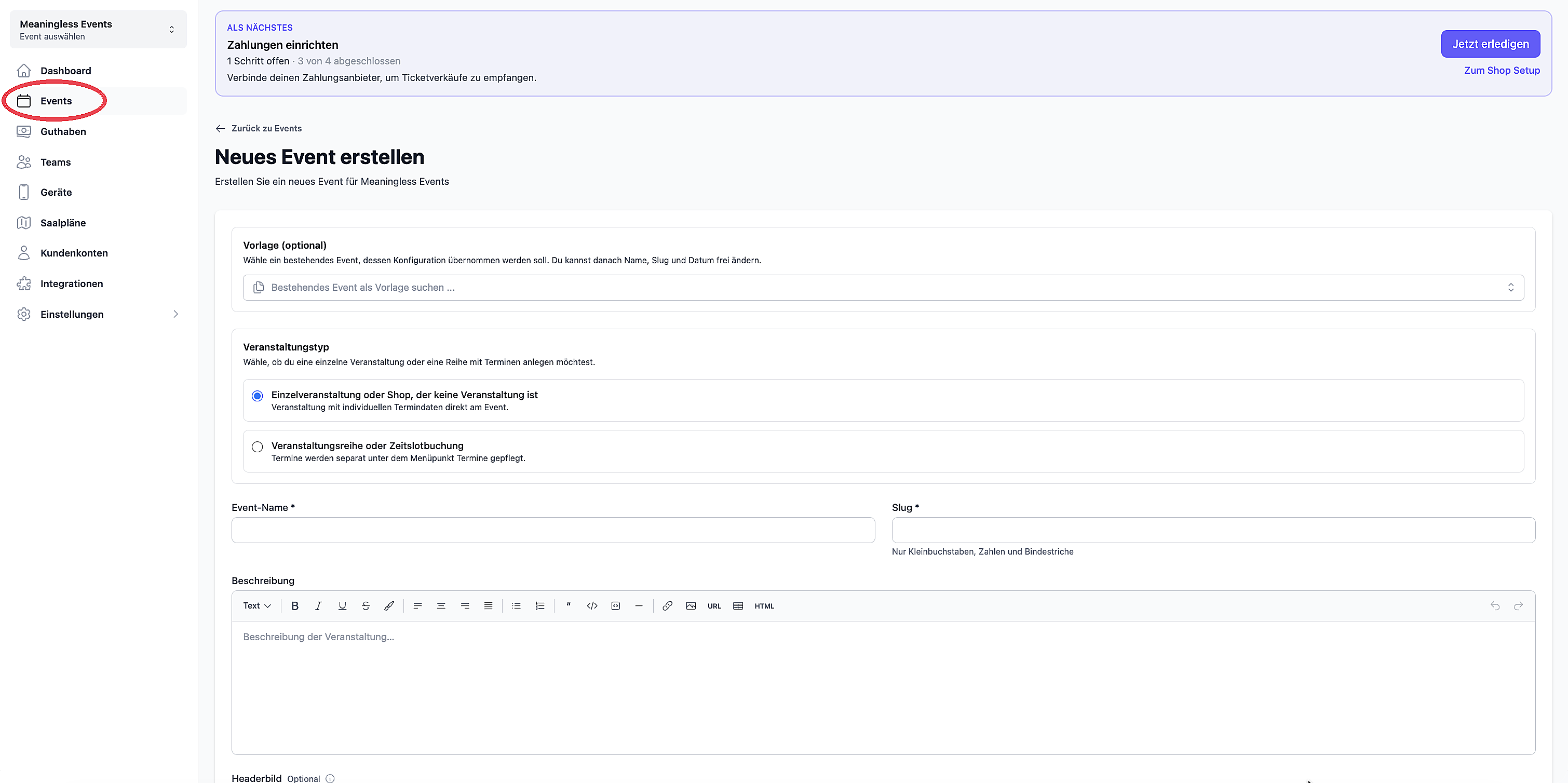
Formular Neues Event erstellen mit geöffneter Seitenleiste. Links ist Events rot markiert.

Über Events in der Seitenleiste erreichst Du das Formular. Hier trägst Du Event-Name, Slug, Daten und den Veranstaltungsort ein.


Die sechs Schritte

1. Event-Eckdaten

Zuerst gibst du die grundlegenden Informationen zu deinem Event ein:

  • Event-Name

  • Event-Adresse

  • Beschreibung

Die Event-Adresse wird aus deinem Namen vorgeschlagen. Sie darf nur Kleinbuchstaben, Zahlen und Bindestricheenthalten.

Klicke anschließend auf „Weiter“.

2. Termin

Hier legst du den Termin deines Events fest.

Als Veranstaltungstyp kannst du „Einzelveranstaltung oder Shop, der keine Veranstaltung ist“ auswählen.

Anschließend legst du fest:

  • Startdatum

  • optionales Enddatum

  • optional die Einlasszeit

Die Einlasszeit kannst du über den entsprechenden Schalter aktivieren.

Klicke danach auf „Speichern und weiter“.

Für eine Veranstaltungsreihe oder Zeitslotbuchung wählst du den entsprechenden Veranstaltungstyp. Der Button führt dann zu „Zum erweiterten Formular“.

3. Veranstaltungsort

Hier kannst du den Veranstaltungsort hinterlegen.

Der Ort kann auch später ergänzt werden. Du kannst deshalb zunächst ohne Adresse auf „Speichern und weiter“klicken.

4. Teaser-Bild

Jetzt kannst du ein Bild für dein Event hinzufügen.

Du kannst entweder:

  • ein eigenes Bild hochladen

  • ein Bild mit KI erstellen lassen

Das Bild wird später im Ticketshop für dein Event angezeigt.

Ein Bild ist optional. Du kannst den Schritt auch ohne Bild mit „Weiter“ überspringen.

5. Produkt anlegen

Jetzt legst du das erste Ticketprodukt an.

Zum Beispiel:

„Reguläres Ticket“

Dazu hinterlegst du unter anderem:

  • Produktname

  • Anzeigepreis

  • ob es sich um ein Zutrittsprodukt handelt

  • ob das Ticket personalisiert sein soll

Klicke anschließend auf „Speichern und weiter“.

6. Kontingent

Zum Schluss legst du das Kontingent für dein Produkt an.

Du kannst zum Beispiel „Standard-Kontingent“ als Bezeichnung verwenden.

Bei der Kontingentgröße kannst du eine maximale Anzahl festlegen. Wenn du das Feld leer lässt, ist das Kontingent unbegrenzt.

Klicke anschließend auf „Speichern und weiter“.


Wenn alle sechs Schritte abgeschlossen sind

Auf der Abschlussseite steht:

„Dein Event ist verkaufsbereit“

Dort wird bestätigt, dass Event, Produkt und Kontingent angelegt wurden.

Mit „Zum Event-Dashboard“ öffnest du dein Event.

Mit „Shop-Setup fortsetzen“ gelangst du zu den weiteren Punkten der Shop-Einrichtung:

  • Nutzungsbedingungen und Auftragsverarbeitung

  • rechtliche Informationen

  • Zahlungen

Erst wenn das Shop-Setup „Shop-Einrichtung abgeschlossen“ anzeigt, kannst du Tickets verkaufen.


Häufige Fragen

„Ich möchte ein zweites Event erstellen.“

Die sechs Schritte gehören zur Einrichtung deines ersten Events.

Für weitere Events gehst du zu „Events“ → „Neues Event erstellen“.

Dort öffnet sich die Seite „Neues Event erstellen“.


„Die Event-Adresse ist bereits vergeben.“

Die Event-Adresse muss innerhalb deiner Events eindeutig sein, da sie unter anderem in Links, Bestellnummern und Rechnungsnummern verwendet wird.

Wenn die gewünschte Adresse bereits vergeben ist, schlägt dir die Seite andere Kurzformen vor.


„Ich sehe den Shop, aber niemand kann bezahlen.“

Dann ist wahrscheinlich noch nicht die komplette Shop-Einrichtung abgeschlossen.

Prüfe insbesondere, ob rechtliche Angaben und Zahlungen eingerichtet wurden. Diese Punkte erledigst du im Shop-Setup und nicht innerhalb der sechs Schritte für dein erstes Event.

Wenn die Seite selbst nicht funktioniert, wende dich an den ABOUTIX Support.

Die sechs Schritte machen dein erstes Event startklar. Verkaufen kannst du erst, wenn auch die restliche Shop-Einrichtung abgeschlossen ist.

Weiterlesen

Weitere Antworten

Hast Du Deine Antwort nicht gefunden? Wir helfen gerne.

Deine Fragen landen bei uns in Berlin. Sicher. Verlässlich. Und vor allem kompetent beantwortet. Wir freuen uns auf dich.

Zwei Hände klatschen zusammen