
Event erstellen
Ein Event als Vorlage nutzen
Beim Anlegen unter Vorlage ein bestehendes Event übernehmen.
Wenn du regelmäßig ähnliche Events veranstaltest (z. B. eine wiederkehrende Party- oder Clubreihe), musst du nicht bei jedem Event alle Einstellungen erneut manuell eingeben. Du kannst einfach ein bereits bestehendes Event als Vorlage nutzen.
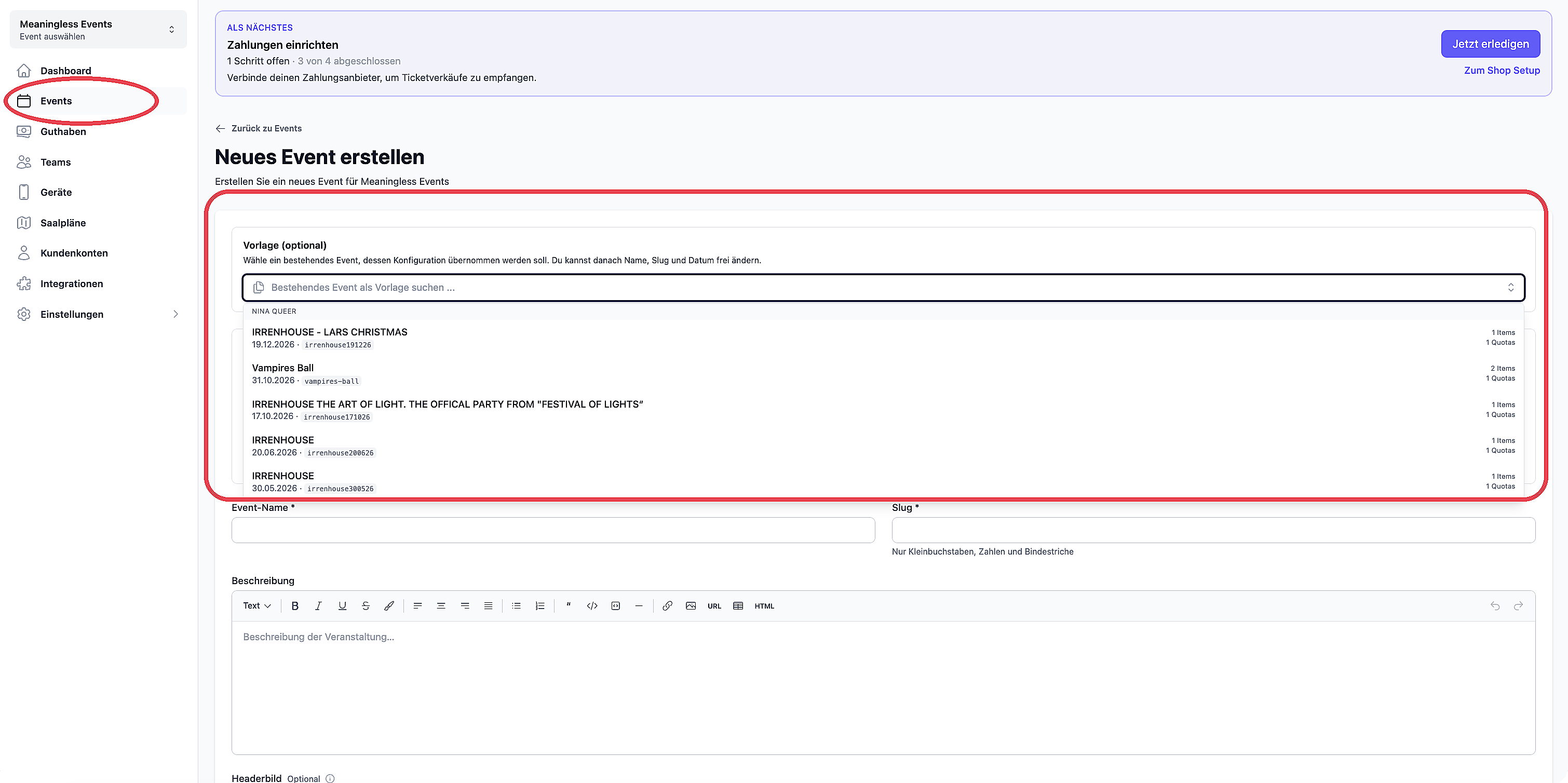
- 1Formular öffnen: Navigation zu Events und klicke oben auf Neues Event erstellen.
- 2Vorlage auswählen: Ganz oben im Formular findest du das optionale Feld Vorlage. Wähle hier im Dropdown-Menü das bestehende Event aus, das als Grundlage dienen soll.
- 3Angaben anpassen: Die wichtigsten Einstellungen werden automatisch übernommen. Passe nun die spezifischen Details an:
- Event-Name: Neuer Titel oder neues Datum im Namen.
- Slug: Ändere die URL-Adresse (der Slug muss für jedes Event eindeutig und neu sein).
- Datum & Uhrzeit: Aktualisiere Start-, End- sowie Vorverkaufszeiten.
- Veranstaltungsort: Prüfe, ob die Location gleich bleibt oder angepasst werden muss.
Event erstellen: Klicke auf Event erstellen, um die Vorlage zu speichern.
Praxis-Tipp:
Die Nutzung einer Vorlage spart dir wertvolle Zeit bei der Event-Erstellung. Vergiss jedoch nicht, im Anschluss unter dem Menüpunkt Produkte kurz die übernommenen Ticketpreise und Kontingente zu überprüfen und gegebenenfalls für den neuen Termin anzupassen.
Weiterlesen
Weitere Antworten
Hast Du Deine Antwort nicht gefunden? Wir helfen gerne.
Deine Fragen landen bei uns in Berlin. Sicher. Verlässlich. Und vor allem kompetent beantwortet. Wir freuen uns auf dich.
