Zum Inhalt springen

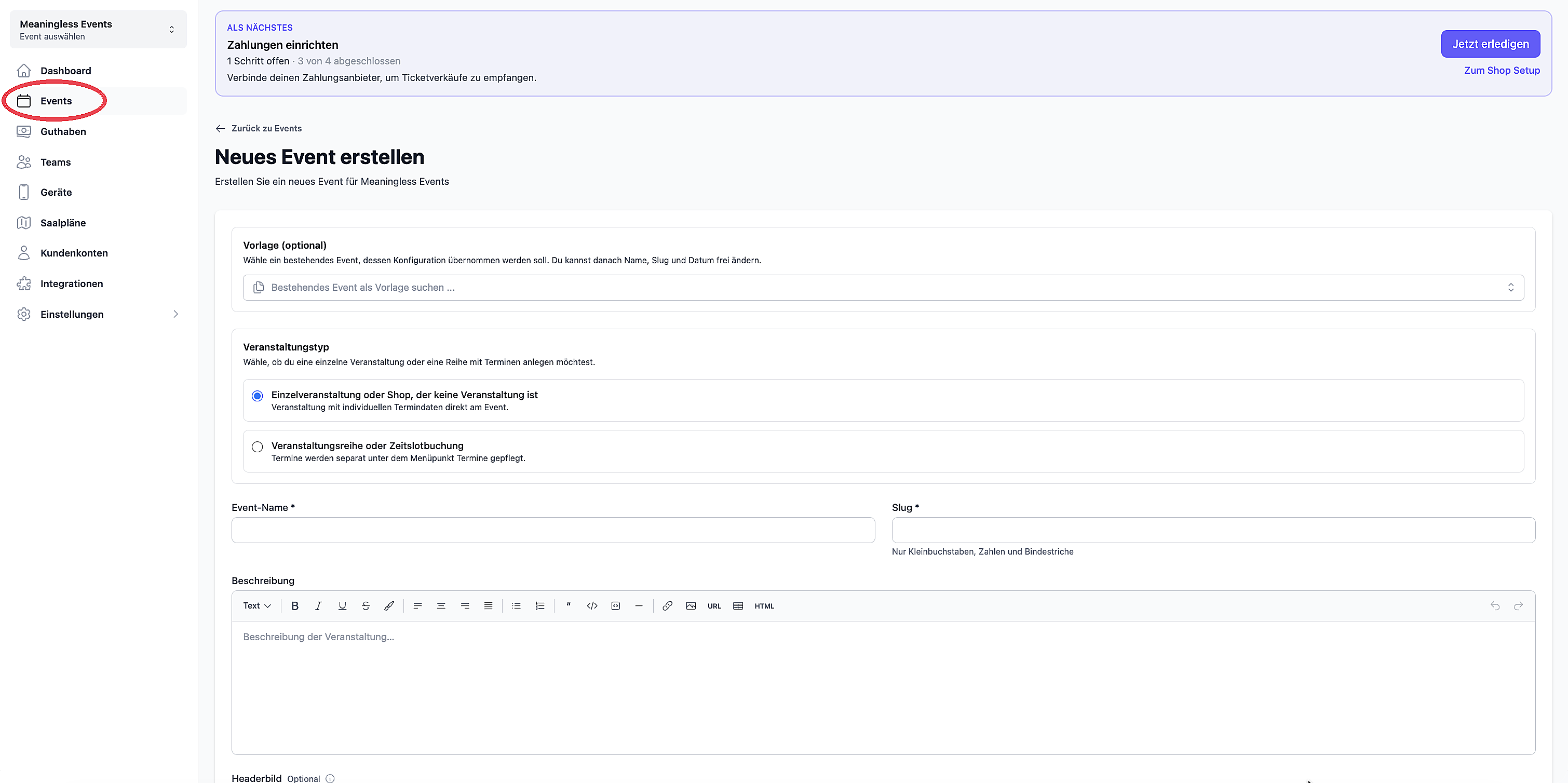
Event erstellen

Wo kann ich Datum, Location und weitere Eckdaten bearbeiten?

Startdatum, Enddatum und die Adresse sind immer unter "Ablauf" und "Eckdaten" zu finden.

Beginn, Ende, Einlass und Veranstaltungsort pflegst du unter „Eckdaten“. Den Zeitraum für den Vorverkauf findest du unter „Ablauf“.

Nach dem Speichern werden die neuen Angaben im Ticketshop angezeigt. Eine E-Mail an deine Gäste wird durch die Änderung nicht automatisch verschickt.

Bei einer wesentlichen Änderung von Termin oder Ort informierst du deine Gäste und ABOUTIX zusätzlich in Textform.

Beginn, Ende, Einlass und Ort:
Event öffnen → „Einstellungen“ → „Allgemein“ → „Eckdaten“

Vorverkaufsbeginn und Vorverkaufsende:
Event öffnen → „Einstellungen“ → „Allgemein“ → „Ablauf“

Nach Änderungen jeweils auf „Speichern“ klicken.


Beginn, Ende, Einlass und Ort ändern

1. Event öffnen

Gehe in der Eventliste auf dein Event.

Öffne links „Einstellungen“ → „Allgemein“.

Die Seite heißt „Allgemeine Einstellungen“. Im Tab „Eckdaten“ findest du die Angaben zu Termin, Einlass und Veranstaltungsort.

2. Veranstaltungsbeginn und -ende

Der „Veranstaltungsbeginn“ ist ein Pflichtfeld. Du legst Datum und Uhrzeit fest.

Das „Veranstaltungsende“ ist optional. Wenn du ein Ende einträgst, muss es nach dem Veranstaltungsbeginn liegen.

Der „Einlass“ ist ebenfalls optional. Die Einlasszeit muss vor oder genau auf dem Veranstaltungsbeginn liegen.

3. Veranstaltungsort

Unter „Veranstaltungsort“ kannst du den Namen des Veranstaltungsortes eintragen, zum Beispiel:

Uber Arena, Berlin

Zusätzlich stehen Felder für folgende Angaben zur Verfügung:

  • Straße

  • Hausnummer

  • Adresszusatz

  • PLZ

  • Stadt

Ein Adressvorschlag kann die Angaben automatisch ergänzen.

Darunter findest du außerdem die Kartenvorschau sowie Felder für Breitengrad (Latitude) und Längengrad (Longitude).

Der Veranstaltungsort kann auch leer bleiben.

4. Speichern

Klicke unten auf „Speichern“.

Während der Speicherung erscheint „Wird gespeichert …“. Danach wird „Einstellungen erfolgreich gespeichert“angezeigt.

Die Zeiten werden anhand der unter „Lokalisierung“ eingestellten Zeitzone interpretiert. Standardmäßig ist dies Europe/Berlin (MEZ/MESZ).


Vorverkaufszeitraum festlegen

Den Vorverkaufszeitraum findest du im Tab „Ablauf“.

Dort kannst du festlegen:

  • Vorverkaufsbeginn

  • Vorverkaufsende

Für beide Angaben stehen Datum und Uhrzeit zur Verfügung.

Vorverkaufsbeginn

Mit dem Vorverkaufsbeginn legst du fest, ab wann Gäste Tickets kaufen können.

Lässt du das Feld leer, ist der Verkauf grundsätzlich sofort möglich, sofern der Shop öffentlich ist.

Ist der Vorverkaufsbeginn noch nicht erreicht, kann der Shop trotzdem bereits sichtbar sein. Gäste können dann noch keine Tickets kaufen.

Vorverkaufsende

Mit dem Vorverkaufsende legst du fest, bis wann Tickets gekauft werden können.

Lässt du das Feld leer, gibt es zunächst kein festes Verkaufsende.

Ist kein Vorverkaufsende festgelegt, endet der Verkauf mit dem Veranstaltungsende. Gibt es auch kein Veranstaltungsende, endet der Verkauf am Ende des Starttages.

Danach zeigt der Shop an, dass der Buchungszeitraum für die Veranstaltung beendet ist.

Vorverkaufsbeginn anzeigen

Unter „Anzeige“ kannst du „Vorverkaufsbeginn-Datum anzeigen“ aktivieren.

So sehen Gäste bereits vor dem Verkaufsstart, ab wann Tickets erhältlich sind.


Shop sichtbar bedeutet nicht automatisch verkaufsbereit

Damit Gäste Tickets kaufen können, müssen zwei Dinge zusammenpassen:

  1. Der Shop muss öffentlich sein.

  2. Der Vorverkaufszeitraum muss begonnen haben.

Ist der Shop öffentlich, der Vorverkaufsbeginn liegt aber noch in der Zukunft, können Gäste die Eventseite bereits sehen, aber noch keine Tickets kaufen.


Was ist beim ersten Event anders?

Bei der Einrichtung des ersten Events heißt der entsprechende Schritt „Termin“.

Dort legst du Startdatum, optionales Enddatum und bei Bedarf die Einlasszeit fest.

Die Einlasszeit aktivierst du über „Optional: Wann öffnet der Einlass?“.

Der Veranstaltungsort folgt im nächsten Schritt „Veranstaltungsort“ und kann bei der Ersteinrichtung auch übersprungen werden.

Veranstaltungsreihen und Zeitslotbuchungen

Bei einer Veranstaltungsreihe oder Zeitslotbuchung werden die einzelnen Termine nicht direkt in den Eckdaten des Events gepflegt.

Die einzelnen Termine findest du links unter „Termine“.

Dort kannst du je Termin festlegen:

  • Beginn

  • Ende

  • Einlass

  • Ort

  • VVK-Start

  • VVK-Ende

Wenn sowohl für das Event als auch für einen einzelnen Termin ein Vorverkaufszeitraum festgelegt ist, gilt für den jeweiligen Termin der spätere Vorverkaufsstart und das frühere Vorverkaufsende.


Häufige Fragen

„Ich habe eine Veranstaltungsreihe. Warum stehen die Termine nicht unter Eckdaten?“

Bei einer Veranstaltungsreihe oder Zeitslotbuchung werden die einzelnen Termine separat verwaltet.

Öffne links „Termine“. Dort findest du die Angaben zu Beginn, Ende, Einlass, Ort und Vorverkaufszeitraum der einzelnen Termine.


„Der Shop ist öffentlich, aber niemand kann kaufen.“

Prüfe zuerst den „Vorverkaufsbeginn“.

Liegt der Zeitpunkt noch in der Zukunft, können Gäste trotz öffentlich sichtbarem Shop noch keine Tickets kaufen.

Prüfe außerdem unter „Shop-Status“, ob „Shop öffentlich“ aktiviert ist.


„Die Gäste haben den neuen Ort nicht per E-Mail bekommen.“

Das Ändern und Speichern des Ortes verschickt keine automatische E-Mail.

Der aktuelle Termin und Ort werden auf der Eventseite angezeigt.

Bei einer wesentlichen Änderung von Termin oder Ort solltest du deine Gäste informieren und ABOUTIX zusätzlich in Textform benachrichtigen.

Wenn die Seite selbst nicht funktioniert, wende dich an den ABOUTIX Support.

Weiterlesen

Weitere Antworten

Hast Du Deine Antwort nicht gefunden? Wir helfen gerne.

Deine Fragen landen bei uns in Berlin. Sicher. Verlässlich. Und vor allem kompetent beantwortet. Wir freuen uns auf dich.

Zwei Hände klatschen zusammen