Zum Inhalt springen

Absage, Verschiebung & Stornierung

Wie ändere ich den Namen auf einem personalisierten Ticket?

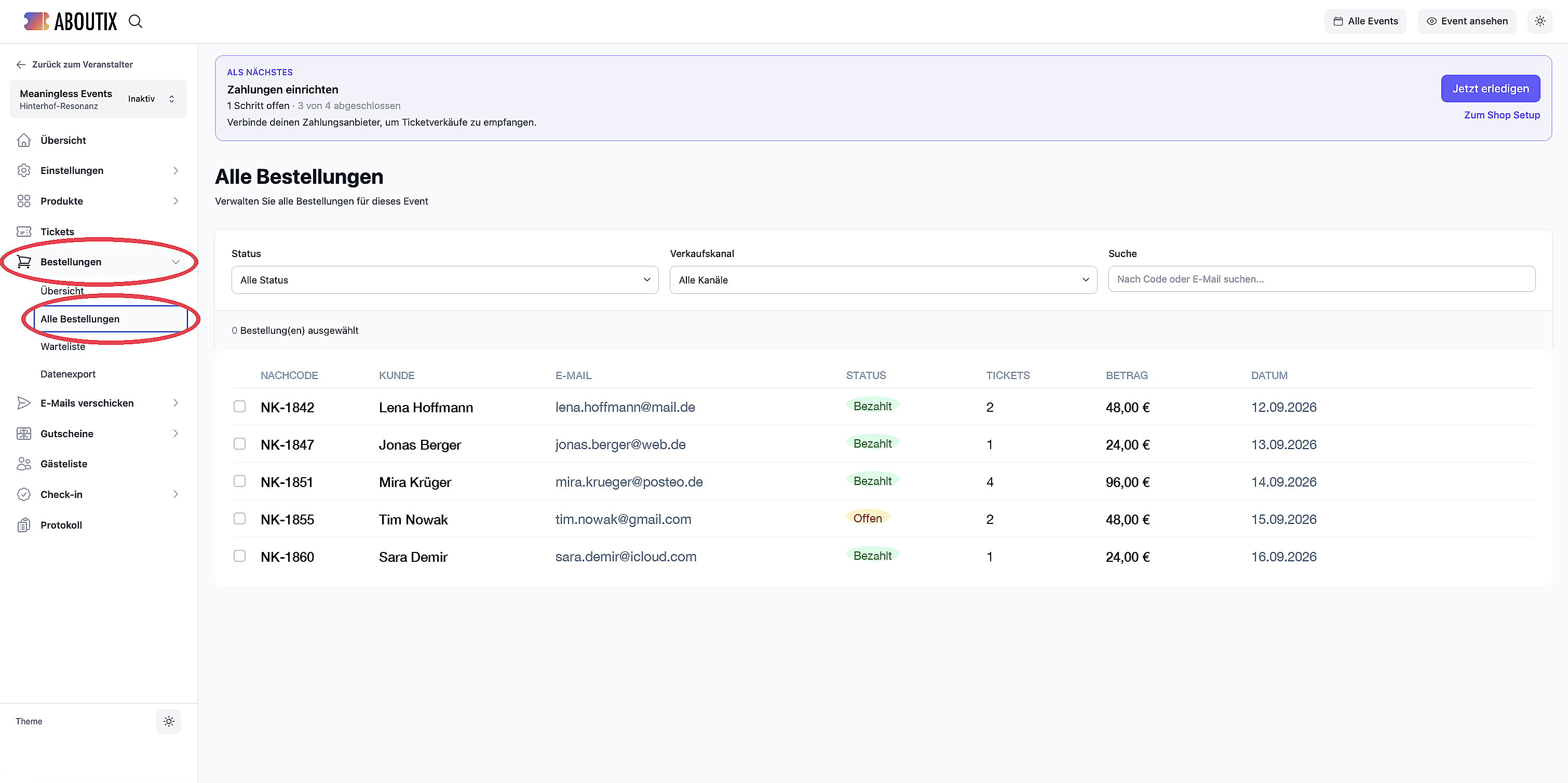
Finde die Bestellung, die du umschreiben möchtest und bearbeite diese.

Du kannst den Namen einer teilnehmenden Person direkt in der Bestellung ändern. Der QR-Code des Tickets bleibt dabei gleich.

Unter „Bestellte Produkte“ findest du bei der entsprechenden Position „Details bearbeiten“.

Details bearbeiten → „Name Teilnehmer*in“ → „Vorname“ und „Nachname“ ändern → „Speichern“

Danach kannst du über „Link erneut senden“ einen neuen Ticket-Link an die Person schicken.


Namen ändern

Die Seite heißt „Informationen ändern“. Oben findest du „Zurück zur Bestellung {Code}“.

1. Namen eintragen

Unter „Name Teilnehmer*in“ stehen die Felder „Vorname“ und „Nachname“.

Darunter findest du „E-Mail“ mit dem Platzhalter „max@example.com“.

Vorname, Nachname und E-Mail sind optional.

2. Änderung speichern

Klicke auf „Speichern“. Während des Speicherns steht „Speichern...“.

Danach gelangst du wieder zur Bestellung. Beim personalisierten Ticket wird unter „Name Teilnehmer*in“ der neue Name angezeigt.

3. Ticket neu versenden

Der QR-Code bleibt unverändert. Ein neu erzeugtes Ticket-PDF enthält den neuen Namen.

Ein bereits heruntergeladenes PDF oder ein Screenshot zeigt dagegen weiterhin den alten Namen.

Damit die Person das Ticket mit dem neuen Namen erhält, kannst du in der Bestellung „Link erneut senden“ auswählen.

Während des Versands steht „Wird gesendet...“. Danach erscheint:

„Link wurde erfolgreich erneut versendet.“


Wann wird der Name auf dem Ticket angezeigt?

Der Name wird auf dem Ticket angezeigt, wenn das Produkt als „Personalisiertes Ticket“ eingerichtet ist.

Unter „Einstellungen“ → „Kunden- und Teilnehmerdaten“ muss „Teilnehmernamen“ auf „Abfragen (optional)“oder „Abfragen (erforderlich)“ stehen.

Ob und unter welchen Bedingungen ein Name nachträglich geändert werden kann, richtet sich nach deinen Bedingungen.


Wichtig bei bestehenden Namen

Wenn im bisherigen Namen mehr als ein Wort steht, wird bei der Bearbeitung nur das erste Wort in „Vorname“übernommen. Die übrigen Wörter stehen in „Nachname“.


Häufige Fragen

„Die Person hat keine E-Mail zur Änderung bekommen.“

Die Änderung selbst verschickt keine E-Mail. Nutze in der Bestellung „Link erneut senden“, damit die Person den aktualisierten Ticket-Link erhält.

Wenn der Versand fehlschlägt, erscheint „Fehler beim Senden des Links“.


„Auf dem PDF steht noch der alte Name.“

Bereits heruntergeladene PDFs oder Screenshots werden nicht automatisch aktualisiert. Die Person muss das Ticket über den neu versendeten Link erneut öffnen oder herunterladen.


„Der QR-Code hat sich geändert.“

Der QR-Code bleibt bei der Namensänderung gleich. Nur die Ticketinformationen, beispielsweise der Name, werden im neu erzeugten PDF aktualisiert.

„Die Änderung lässt sich nicht speichern.“

Wenn beim Speichern „Fehler beim Speichern der Änderungen“ erscheint, wende dich an support@aboutix.de.

Weiterlesen

Weitere Antworten

Hast Du Deine Antwort nicht gefunden? Wir helfen gerne.

Deine Fragen landen bei uns in Berlin. Sicher. Verlässlich. Und vor allem kompetent beantwortet. Wir freuen uns auf dich.

Zwei Hände klatschen zusammen