Zum Inhalt springen

Event erstellen

Was ist der "Shop-Status" und wie nutze ich diesen?

Ganz einfach den Überblick über den Live-Status deines Shops haben.

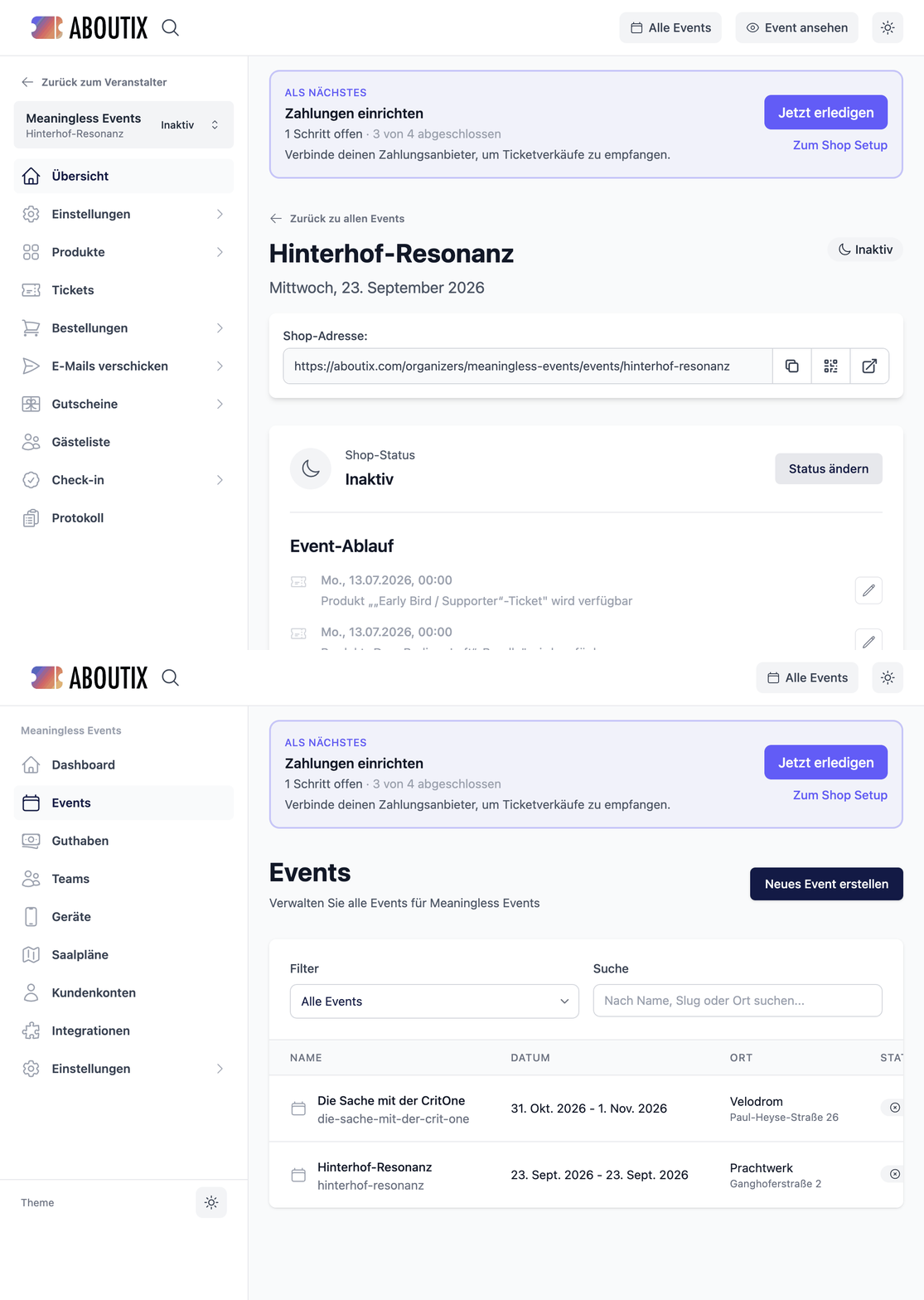
In der Eventliste siehst du unter „Status“ eine von drei Markierungen: „Inaktiv“, „Live“ oder „Testmodus“.

Der Status ergibt sich aus zwei Schaltern auf der Seite „Shop-Status“:

  • „Shop öffentlich“ entscheidet, ob Gäste deinen Shop sehen können.

  • „Testmodus“ entscheidet, ob Zahlungen echt oder nur simuliert sind.

Ein neues Event startet mit beiden Schaltern deaktiviert und ist damit „Inaktiv“.

Status

Shop öffentlich

Testmodus

Was passiert?

Inaktiv

Aus

Aus

Nur du und dein Team können den Shop sehen.

Live

An

Aus

Gäste können den Shop sehen und echte Zahlungen durchführen.

Testmodus

Aus oder an

An

Zahlungen werden simuliert. Der Shop kann dabei nur für dein Team oder auch öffentlich sichtbar sein.

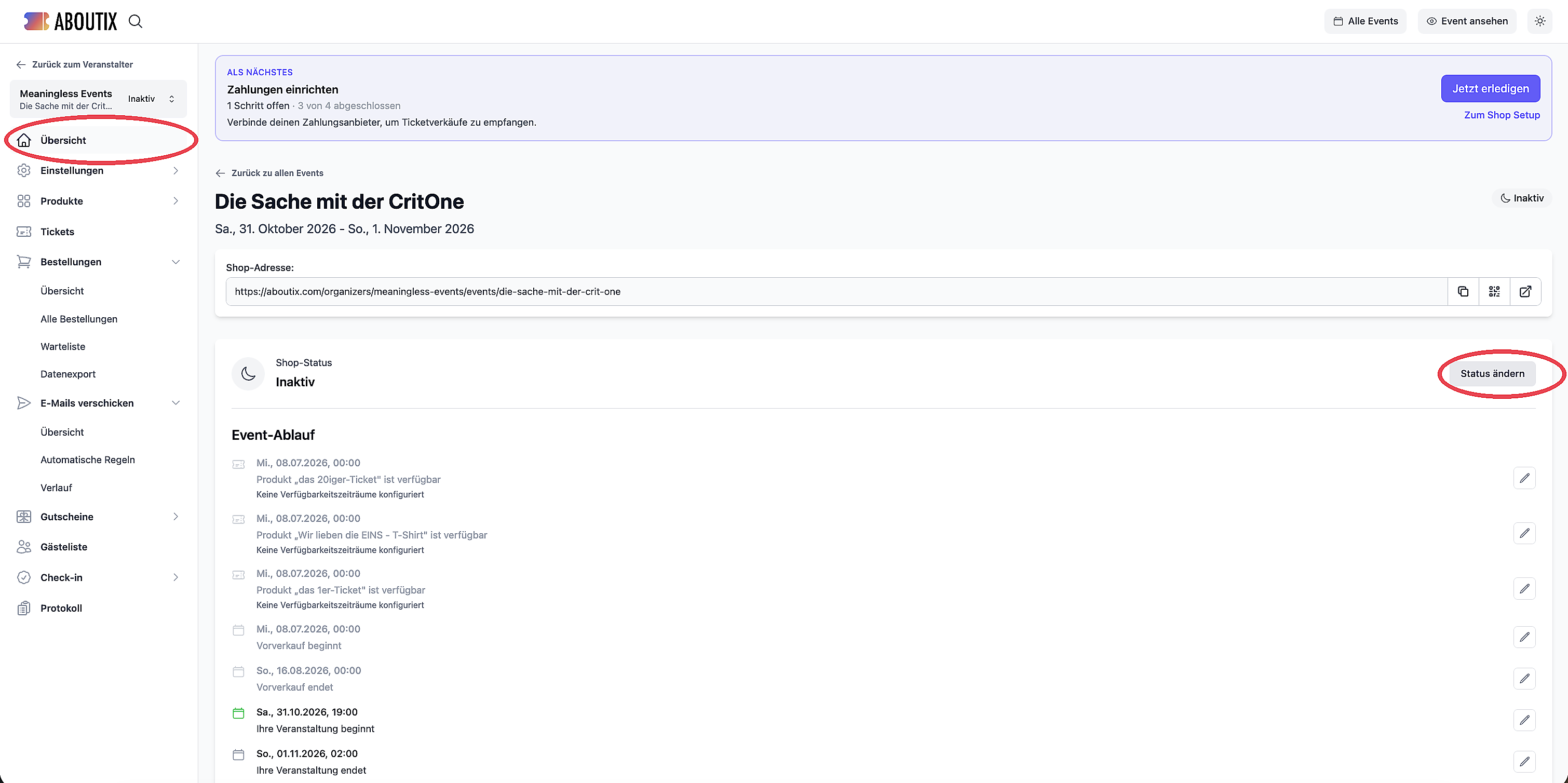
Du findest die Einstellungen über „Shop-Status“ oder über „Status ändern“ in der Eventübersicht.


Die drei Status

1. Inaktiv

Bei einem neuen Event sind beide Schalter ausgeschaltet:

  • „Shop öffentlich“: Aus

  • „Testmodus“: Aus

In der Eventliste steht „Inaktiv“.

Gäste können den Shop nicht aufrufen. Du und dein Team können ihn trotzdem über „Event ansehen“ öffnen.

Im Shop erscheint dabei der Hinweis:

„Ihr Shop ist aktuell nicht öffentlich verfügbar. Er ist nur für Sie und Ihr Team sichtbar.“

Ein inaktiver Shop kann also trotzdem von dir getestet und angesehen werden.

2. Live

Für den echten Verkauf gilt:

  • „Shop öffentlich“: An

  • „Testmodus“: Aus

In der Eventliste steht „Live“.

Der Shop ist öffentlich erreichbar und Zahlungen werden tatsächlich durchgeführt.

Im Shop erscheint:

„Ihr Shop ist aktuell öffentlich verfügbar. Wenn Sie ihn ausschalten, ist er nur für Sie und Ihr Team sichtbar.“

Wenn du den Status änderst, zeigt ABOUTIX zunächst „Wird aktualisiert …“ und anschließend „Shop-Status erfolgreich aktualisiert“.

3. Testmodus

Sobald der Schalter „Testmodus“ aktiviert ist, zeigt die Eventliste „Testmodus“.

Das gilt auch dann, wenn „Shop öffentlich“ gleichzeitig aktiviert ist.

In der Eventübersicht kann dann „Live und im Testmodus“ stehen.

Im Testmodus werden Zahlungen nur simuliert. Testbestellungen zählen trotzdem zum Kontingent und können Gutscheine verbrauchen.

Wenn du den Testmodus ausschalten möchtest, erscheint die Abfrage „Testmodus deaktivieren“.


Die Schalter richtig kombinieren

Die beiden Schalter haben unterschiedliche Aufgaben.

Du möchtest dein Event wirklich verkaufen

  1. „Testmodus“ ausschalten

  2. „Shop öffentlich“ einschalten

Danach steht in der Eventliste „Live“.

Du möchtest nur selbst testen

  1. „Shop öffentlich“ ausgeschaltet lassen

  2. „Testmodus“ einschalten

  3. Den Shop über „Event ansehen“ in deinem eigenen Konto öffnen

So können du und dein Team den Kaufprozess testen, ohne den Shop öffentlich zu machen.

Du möchtest einen öffentlichen Test durchführen

Wenn „Shop öffentlich“ und „Testmodus“ gleichzeitig eingeschaltet sind, können auch Gäste den Shop aufrufen.

Sie sehen dabei den Testmodus-Hinweis und können Testbestellungen durchführen. Es wird keine echte Zahlung eingezogen.


Was passiert bei einer Event-Reihe?

Bei einer Event-Reihe kann der Shop des Events öffentlich sein, während einzelne Termine zusätzlich über „Öffentlich sichtbar“ gesteuert werden.

Für Gäste muss daher nicht nur der Shop öffentlich sein, sondern auch der jeweilige Termin sichtbar sein.


Status in der Eventliste filtern

In der Eventliste kannst du neben „Suche“ nach verschiedenen Status filtern:

  • „Alle Events“

  • „Live Events“

  • „Test Events“

  • „Inaktiv“

Mit „Live Events“ werden Events im Testmodus nicht angezeigt.

Der Filter „Inaktiv“ zeigt Events, bei denen „Shop öffentlich“ ausgeschaltet ist. Dazu gehören auch Events, bei denen du einen stillen Test im Testmodus durchführst.


Häufige Fragen

„Die Liste zeigt ‚Testmodus‘, ich wollte aber ‚Live‘.“

Dann ist der Schalter „Testmodus“ wahrscheinlich noch aktiviert.

Schalte den Testmodus aus und lasse „Shop öffentlich“ aktiviert. Danach sollte der Status in der Eventliste „Live“anzeigen.


„Es steht ‚Live und im Testmodus‘, aber Gäste sehen nichts.“

Für Gäste ist nicht der Text „Live und im Testmodus“ entscheidend, sondern der Schalter „Shop öffentlich“.

Ist dieser ausgeschaltet, können nur du und dein Team den Shop sehen.


„Live springt wieder zurück.“

Möglicherweise fehlt noch die Freigabe für Auszahlungen.

ABOUTIX zeigt dann beispielsweise:

„Bevor du dein Event veröffentlichen kannst, schließe dein Zahlungs-Onboarding ab (Stripe transfers-Freigabe steht noch aus).“

Schließe in diesem Fall zunächst das Zahlungs-Onboarding ab.

Bei einem kostenlosen Event kann „Shop öffentlich“ auch ohne ein begonnenes Stripe-Konto aktiviert werden.

Wenn die Einstellung technisch nicht funktioniert, wende dich an den ABOUTIX Support.

Weiterlesen

Weitere Antworten

Hast Du Deine Antwort nicht gefunden? Wir helfen gerne.

Deine Fragen landen bei uns in Berlin. Sicher. Verlässlich. Und vor allem kompetent beantwortet. Wir freuen uns auf dich.

Zwei Hände klatschen zusammen