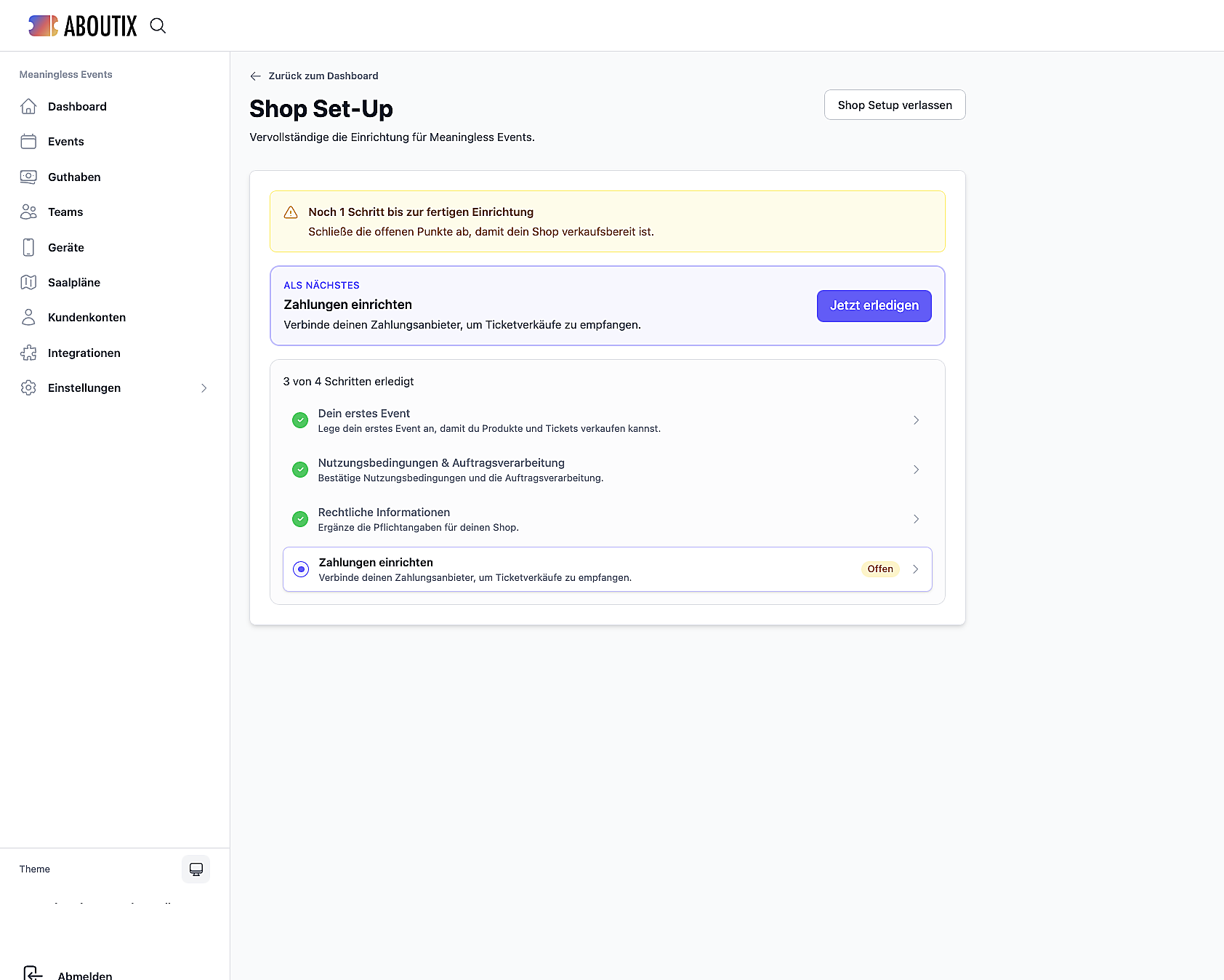
Im Shop Set-Up ist Zahlungen einrichten ein eigener Schritt. Hier verbindest du deinen Zahlungsanbieter, damit du Ticketverkäufe empfangen kannst.
Solange der Schritt noch nicht abgeschlossen ist, steht daneben Offen.
Shop Set-Up → Zahlungen einrichten → Jetzt erledigen
Wähle deinen Kontotyp und ergänze die benötigten Angaben. Sobald Verkaufen ist freigeschaltet angezeigt wird, kannst du Tickets verkaufen und Einnahmen empfangen.

Über Jetzt erledigen oder Zum Shop Setup schließt Du die Einrichtung ab.
Schritt öffnen
Öffne Shop Set-Up. Oben siehst du, wie viele der vier Schritte bereits erledigt sind. Mit Shop Setup verlassenkommst du zurück zum Dashboard.
Ist Zahlungen einrichten als nächster Schritt an der Reihe, wird oben Als nächstes angezeigt. Klicke auf Jetzt erledigen oder öffne den Schritt direkt in der Schrittliste.
Auf der Seite Zahlung einrichten siehst du den aktuell aktiven Zahlungsanbieter und die dazugehörige Konfiguration. Mit Zurück zum Shop Set-Up kommst du zurück zur Übersicht.
Stripe einrichten
Bei Stripe wählst du zuerst den Kontotyp.
Einzelunternehmer / Privatperson
Du verkaufst allein. Dafür sind weniger Angaben erforderlich.
Firma / Verein
Für Organisationen wie GmbH, UG oder e.V. mit Vertretung und Eigentümern.
Klicke auf Weiter. Während die Angaben gespeichert werden, wird Wird gespeichert … angezeigt.
Wichtig: Der Kontotyp wird bei der Kontoerstellung festgelegt und kann anschließend nicht mehr geändert werden.
Als Person
Du hinterlegst zunächst deine Persönlichen Daten und anschließend deinen Ausweis.
Als Firma oder Verein
Hier werden Vertretung und Eigentümer benötigt. Bei der Vertretung können beispielsweise Geschäftsführer oder Vorstandsmitglieder hinterlegt werden. Als Eigentümer gelten Personen mit mindestens 25 % Anteil.
Die Firmendaten werden unter Rechtliche Informationen hinterlegt. Fehlt dort beispielsweise die Handelsregisternummer, bleibt der Schritt offen.
Prüfung und Freischaltung
Nach erfolgreicher Prüfung wird angezeigt:
Verkaufen ist freigeschaltet
Darunter steht:
„Du kannst Tickets verkaufen und Einnahmen empfangen.“
Die Auszahlung auf deine IBAN richtest du anschließend unter Guthaben ein.
Während der Prüfung steht:
Prüfung läuft
„Wir warten auf die Stripe-Bestätigung. Du wirst per E-Mail informiert, sobald die Freigabe vorliegt.“
Mollie einrichten
Ist Mollie dein aktiver Zahlungsanbieter, heißt der Schritt Mollie-Zahlungen.
Klicke auf Mit Mollie verbinden.
Nach erfolgreicher Verbindung erscheint:
Mollie wurde erfolgreich verbunden.
Zahlungen wurden bereits konfiguriert
Hat ABOUTIX die Zahlungen bereits zentral eingerichtet, ist der Schritt nicht anklickbar.
Es wird angezeigt:
„Zahlungen wurden zentral durch ABOUTIX konfiguriert. Du musst hier nichts weiter tun.“
Häufige Fragen
Warum kann ich noch keine Tickets verkaufen?
Wenn im Shop Set-Up noch Offen angezeigt wird, fehlen möglicherweise noch Angaben. Bei Verkauf noch nicht freigeschaltet solltest du deine hinterlegten Angaben prüfen und ergänzen.
Was bedeutet „Verkauf wartet auf weitere Angaben“?
Es fehlen noch Angaben für die Freischaltung. Dazu können beispielsweise Informationen zur Vertretung gehören.
Warum kann ich den Ausweis noch nicht hinterlegen?
Zuerst müssen die erforderlichen Angaben im Personen-Schritt unter Zahlungen einrichten ausgefüllt werden. Ohne die persönlichen Angaben kann der Ausweis nicht hinterlegt werden.
Wenn bereits passende rechtliche Angaben vorhanden sind, kann Mit gespeicherten Angaben verbinden angezeigt werden.
Was bedeutet „Konto abgelehnt“?
Wenn dein Konto abgelehnt wurde, kontaktiere bitte den ABOUTIX Support unter support@aboutix.de.
Was bedeutet „Noch 1 Schritt, bevor du verkaufen kannst“?
Es fehlt noch mindestens ein Pflichtschritt im Shop Set-Up. Öffne den angezeigten Schritt und ergänze die fehlenden Angaben.
Was bedeutet „Shop-Einrichtung abgeschlossen“?
Alle Pflichtschritte im Shop Set-Up sind erledigt.
„Alle Pflichtschritte sind erledigt. Du kannst Tickets verkaufen.“
Bevor echte Käufe laufen, musst Du Zahlungen einrichten. Oben im Dashboard erscheint der Hinweis Zahlungen einrichten.
Sieh auf dem Admin Dashboard nach dem Banner Zahlungen einrichten.
Klicke auf Jetzt erledigen oder auf Zum Shop Setup.
Folge den Schritten im Shop Setup.
Prüfe danach ein Event mit Shop-Status Test.
Ohne abgeschlossenes Shop Setup bleibt der Live-Verkauf unvollständig. Mach das, bevor Du den Link teilst.
