Zum Inhalt springen

Check-in & Scanner-App

Wie richte ich Check-in-Listen und Scanner-Geräte ein?

Im Event unter Check-in die Listen vorbereiten, dann die App holen.

Mit Check-in-Listen legst du fest, welche Tickets beim Einlass akzeptiert werden. Über Geräte richtest du anschließend die Scanner ein, die mit der iOS-App aboutixSCAN verbunden werden.

Gehe im Event zu Check-in → Check-in-Listen. Die Liste Standard wird von ABOUTIX automatisch angelegt. Sie lässt zunächst Alle Produkte zu und berücksichtigt keine ausstehenden Bestellungen.

Für einen Scanner gehst du zu Geräte → Neues Gerät anlegen, vergibst einen Namen und speicherst das Gerät. Anschließend verbindest du es über den angezeigten QR-Code mit der aboutixSCAN-App.

Check-in im Event

Check-in-Listen und Check-in-Protokoll liegen direkt im Event.


Check-in-Liste anlegen

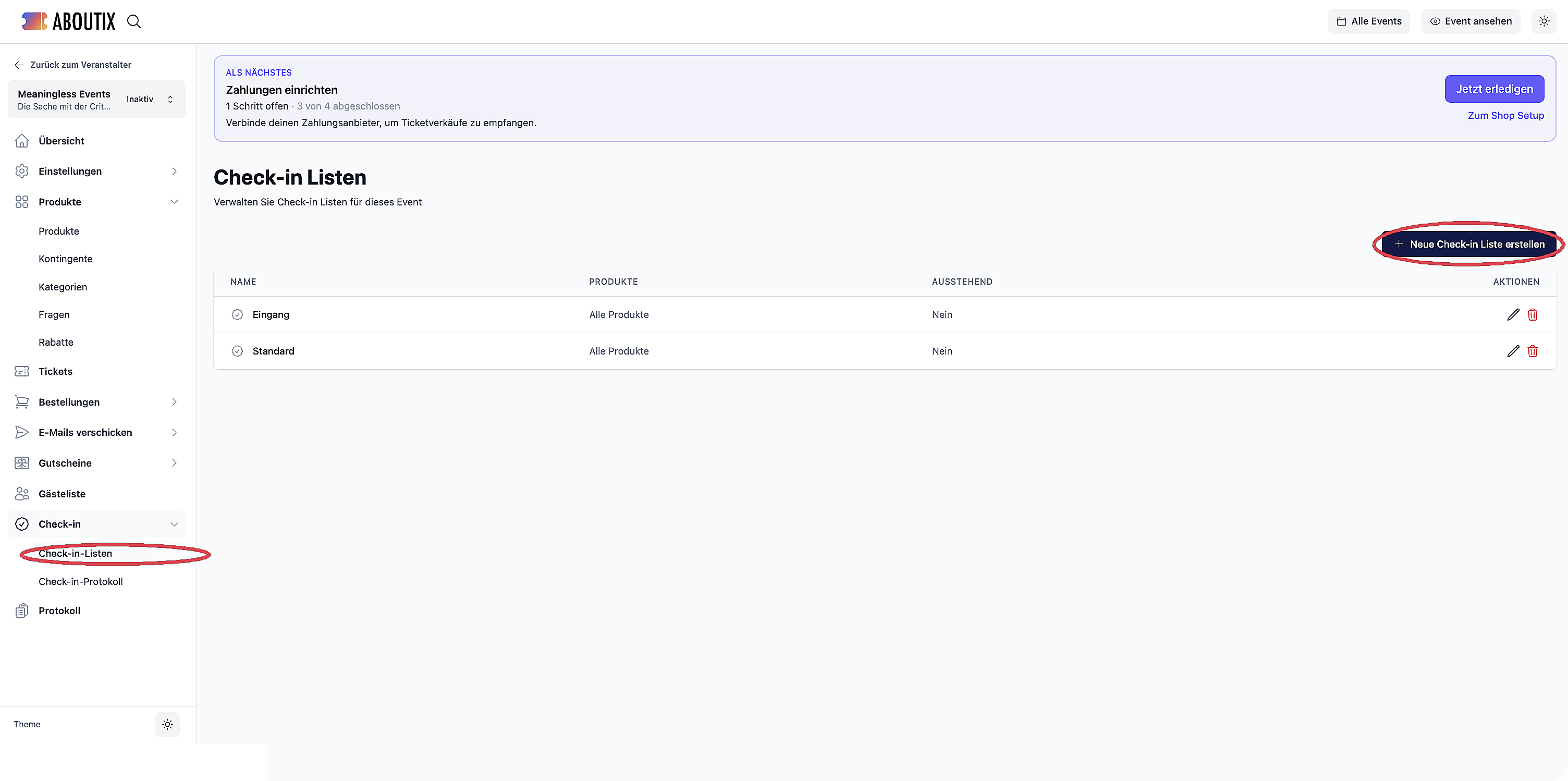
Öffne dein Event und gehe zu Check-in → Check-in-Listen.

Die Seite heißt Check-in Listen und zeigt:

Verwalten Sie Check-in Listen für dieses Event

Mit Neue Check-in Liste erstellen kannst du eine weitere Liste anlegen.

In der Übersicht findest du die Spalten:

  • Name

  • Produkte

  • Ausstehend

  • Aktionen

Wenn noch keine Liste vorhanden ist, erscheint:

Keine Check-in Listen vorhanden

und:

Erstellen Sie Ihre erste Check-in Liste für dieses Event.

Neue Liste erstellen

Klicke auf Check-in Liste erstellen. Der Dialog heißt Neue Check-in Liste.

Beim Bearbeiten einer bestehenden Liste heißt er Check-in Liste bearbeiten.

Vergib zunächst einen Namen im Feld Name *. Zum Beispiel:

VIP-Einlass

Der Platzhalter lautet:

z.B. Haupteinlass, VIP-Einlass...

Ohne Namen erscheint:

Name ist erforderlich

Produkte festlegen

Alle Produkte ist standardmäßig aktiviert.

Wenn die Option aktiviert ist:

Wenn aktiviert, werden alle Produkte des Events für diese Check-in Liste zugelassen.

Deaktivierst du die Option, kannst du bestimmte Produkte auswählen. In der Übersicht wird dann Spezifische Produkteangezeigt.

So kannst du beispielsweise eine eigene Liste nur für VIP-Tickets erstellen.

Ausstehende Bestellungen zulassen

Mit Ausstehende Bestellungen einbeziehen kannst du festlegen, ob auch Tickets aus noch nicht bezahlten Bestellungen akzeptiert werden.

Die Erklärung lautet:

Wenn aktiviert, können auch Tickets aus noch nicht bezahlten Bestellungen eingecheckt werden.

In der Übersicht steht bei Ausstehend anschließend Ja oder Nein.

Für einen normalen Einlass ist es sinnvoll, genau zu prüfen, ob ausstehende Bestellungen tatsächlich zugelassen werden sollen.

Check-in-Liste speichern

Klicke auf Check-in Liste erstellen.

Während des Speicherns erscheint:

Wird gespeichert...

Beim Bearbeiten einer bestehenden Liste heißt der Button Speichern.

Mit Abbrechen oder Schließen kannst du den Dialog verlassen.


Die Standard-Check-in-Liste

ABOUTIX legt automatisch eine Liste mit dem Namen Standard an.

Diese ist zunächst so eingerichtet, dass:

  • Alle Produkte zugelassen sind

  • Ausstehende Bestellungen nicht zugelassen sind

Du kannst die Liste über Bearbeiten anpassen oder über Löschen entfernen.

Check-in-Listen bei Veranstaltungsreihen

Bei einer Veranstaltungsreihe gehört jede Check-in-Liste zu einem bestimmten Termin.

Beim Anlegen erscheint deshalb das Pflichtfeld Termin * mit der Auswahl Termin wählen.

Wenn noch kein Termin vorhanden ist, erscheint:

Legen Sie zuerst einen Termin an. Check-in-Listen gehören bei Reihen zum jeweiligen Termin.

In der Übersicht kann bei einer Liste beispielsweise Alle Termine angezeigt werden.


Check-in-Liste löschen

Über Löschen kannst du eine Liste entfernen.

ABOUTIX fragt zunächst:

Check-in Liste löschen

und anschließend:

Möchten Sie die Check-in Liste …

Wenn das Löschen nicht funktioniert, erscheint:

Fehler beim Löschen der Check-in Liste

Beim Speichern können außerdem folgende Meldungen auftreten:

Fehler beim Speichern

oder

Netzwerkfehler beim Speichern


Scanner-Gerät anlegen

Gehe im Event zu Geräte.

Die Seite beschreibt den Bereich mit:

Verwalten Sie Scanner-Geräte für …

Mit Neues Gerät anlegen richtest du einen neuen Scanner ein.

ABOUTIX beschreibt den Zweck so:

Legen Sie ein neues Scanner-Gerät an und verbinden Sie es mit der iOS-App.

Gerät benennen

Unter Allgemein findest du das Feld Name *.

Zum Beispiel:

Eingang 1

oder:

Kasse VIP

Der Platzhalter lautet:

z.B. Eingang 1, Kasse VIP ...

Ohne Namen erscheint:

Name ist erforderlich


Veranstaltungen für das Gerät festlegen

Standardmäßig ist:

Alle Veranstaltungen (auch zukünftig erstellte)

aktiviert.

Damit darf das Gerät auch auf zukünftig erstellte Veranstaltungen zugreifen.

Alternativ kannst du Auf Veranstaltungen einschränken auswählen.

Dann kannst du Veranstaltungen über folgende Optionen auswählen:

  • Alle

  • Keine

  • Suchbegriff

  • Nur ausgewählte

Wenn keine Veranstaltungen gefunden wurden, erscheinen beispielsweise:

Keine Veranstaltungen gefunden

Keine ausgewählten Veranstaltungen

oder:

Keine Veranstaltungen vorhanden.

Bei einer Auswahl wird beispielsweise angezeigt:

1 Veranstaltung ausgewählt

Security Profile auswählen

Unter Erweiterte Einstellungen kannst du festlegen, welche Zugriffsrechte das Gerät erhält.

Für den normalen Einlass ist besonders wichtig:

aboutixSCAN

Nur Check-in-Funktionalität, kein Zugriff auf Bestelldetails

Daneben gibt es weitere Profile:

Voller Gerätezugriff

Lese- und Schreibzugriff auf Bestellungen und Wertgutscheine, Lesezugriff auf Produkte und Einstellungen

aboutixPOS

Voller Kassenzugriff

Für ein reines Einlassgerät sollte das passende Profil für den vorgesehenen Einsatz gewählt werden.

Weitere Einstellungen

Station ist optional. Die Auswahl startet zunächst leer.

Wenn die Gästeliste aktiviert ist, kann zusätzlich Darf Gästeliste ausstellen angezeigt werden.

Die Erklärung dazu lautet:

Erlaubt der Scan-App, Gästelisten-Tickets direkt am Einlass zu erzeugen.

Speichere das Gerät mit Speichern.

Während des Anlegens steht:

Wird angelegt...


Scanner mit aboutixSCAN verbinden

Nach dem Speichern erscheint eine Bestätigung:

Gerät „…“ wurde angelegt

Darunter:

Scannen Sie den QR-Code mit der aboutixSCAN-App, um das Gerät zu verbinden.

Öffne die aboutixSCAN-App auf dem iPhone oder iPad und scanne den angezeigten QR-Code.

Unter dem Code steht:

Scannen Sie diesen QR-Code mit der aboutixSCAN-App

Manuelle Einrichtung

Falls der QR-Code nicht verwendet werden kann, steht unter Manuelle Einrichtung:

Alternativ können Sie den Token manuell in der App eingeben:

Damit kannst du das Gerät auch über den angezeigten Token in der App verbinden.

Mit Zur Geräteliste kommst du zurück zur Übersicht. Über Weiteres Gerät anlegen kannst du direkt einen weiteren Scanner einrichten.


Geräte verwalten

Bei einem eingerichteten Gerät kannst du die Verbindung widerrufen oder das Gerät löschen.

Beim Widerrufen erscheint:

Möchten Sie das Gerät wirklich widerrufen? Es kann danach nicht mehr scannen.

Beim endgültigen Löschen erscheint:

Möchten Sie das Gerät wirklich endgültig löschen?

Am Gerät selbst kannst du die Veranstaltungsberechtigungen verwalten. Dort steht:

Legen Sie fest, auf welche Veranstaltungen dieses Gerät zugreifen darf.


Häufige Fragen

„Die App verbindet sich nicht.“

Der angezeigte QR-Code gehört zur aboutixSCAN-App.

Prüfe zunächst, ob du den Code direkt mit der aboutixSCAN-App scannst. Alternativ kannst du unter Manuelle Einrichtung den angezeigten Token verwenden.

Wurde ein Gerät widerrufen, kann es anschließend nicht mehr scannen:

Es kann danach nicht mehr scannen.


„Das Ticket wird abgelehnt.“

Prüfe zunächst die Check-in-Liste.

Wenn dort Spezifische Produkte steht, ist möglicherweise das verwendete Ticket nicht für diese Liste freigegeben.

Prüfe außerdem Ausstehend. Bei Nein werden Tickets aus noch nicht bezahlten Bestellungen nicht zugelassen.

Bei einer Veranstaltungsreihe muss die Check-in-Liste zum richtigen Termin gehören.


„Das Gerät sieht das Event nicht.“

Prüfe die Veranstaltungseinschränkung des Geräts.

Ist Alle Veranstaltungen (auch zukünftig erstellte) aktiviert, darf das Gerät auf alle entsprechenden Veranstaltungen zugreifen.

Bei Auf Veranstaltungen einschränken muss das gewünschte Event ausdrücklich ausgewählt sein.

Am Gerät kannst du die Berechtigung über die Einstellung verwalten:

Legen Sie fest, auf welche Veranstaltungen dieses Gerät zugreifen darf.

Weiterlesen

Weitere Antworten

Hast Du Deine Antwort nicht gefunden? Wir helfen gerne.

Deine Fragen landen bei uns in Berlin. Sicher. Verlässlich. Und vor allem kompetent beantwortet. Wir freuen uns auf dich.

Zwei Hände klatschen zusammen