Jedes Handy wird in ABOUTIX als eigenes Gerät eingerichtet. Mehrere Geräte können dieselbe Check-in-Liste verwenden und teilen sich damit denselben Einlass.
Richte für jedes Tor ein eigenes Gerät ein: Geräte → Neues Gerät anlegen → Name → Speichern. Anschließend verbindest du das Handy über den QR-Code mit der aboutixSCAN-App.
Alle Handys mit derselben Check-in-Liste teilen sich die Tickets. Ein Ticket kann auf dieser Liste nur einmal als Eingang genutzt werden.
Soll ein weiterer Einlass unabhängig davon funktionieren, legst du eine eigene Check-in-Liste an.

Ein Handy pro Tor einrichten
Gehe im Event zu Geräte.
Wenn noch kein Gerät vorhanden ist, erscheint:
Keine Geräte vorhanden
Darunter:
Laden Sie die Scan-App herunter und legen Sie ein Gerät an, um es zu verbinden.
Im Bereich ABOUTIX Scan-App findest du außerdem den Hinweis:
Check-in per QR-Code, auch offline.
Neues Gerät anlegen
Klicke auf Neues Gerät anlegen.
Vergib unter Name * einen Namen, zum Beispiel:
Eingang 1
oder:
Eingang 2
Der Platzhalter lautet:
z.B. Eingang 1, Kasse VIP ...
Für den normalen Einlass wählst du unter Security Profile:
aboutixSCAN
Nur Check-in-Funktionalität, kein Zugriff auf Bestelldetails
Station ist optional.
Mit Speichern legst du das Gerät an. Anschließend verbindest du es über den angezeigten QR-Code mit der aboutixSCAN-App.
Für ein weiteres Tor kannst du Weiteres Gerät anlegen auswählen.
Gerätestatus
Unter Geräte siehst du den aktuellen Status:
Verbunden: Das Handy ist eingerichtet und kann scannen.
Wartet auf Einrichtung: Das Gerät wurde angelegt, aber noch nicht mit der App verbunden.
Widerrufen: Das Gerät kann nicht mehr scannen.
Über Veranstaltungszugriff legst du fest, auf welche Events das Gerät zugreifen darf.
Dabei kannst du Alle Veranstaltungen (auch zukünftig erstellte) verwenden oder den Zugriff über Auf Veranstaltungen einschränken festlegen.
Speichere Änderungen mit Speichern.
Mehrere Handys, eine Check-in-Liste
ABOUTIX legt die Liste Standard automatisch an.
Wenn beispielsweise Eingang 1 und Eingang 2 beide die Liste Standard verwenden, gehören ihre Scans zum selben Einlass.
Das bedeutet:
Das Ticket wird an Eingang 1 erfolgreich gescannt.
Das gleiche Ticket wird an Eingang 2 erneut gescannt.
Der zweite Scan wird abgelehnt:
Fehlgeschlagen
Ticket bereits eingelöst
Dabei spielt es keine Rolle, welches Handy den ersten Scan durchgeführt hat.
Im Check-in-Protokoll siehst du, welche Check-in-Liste und welches Gerät beim Scan verwendet wurden.
Einen unabhängigen Einlass einrichten
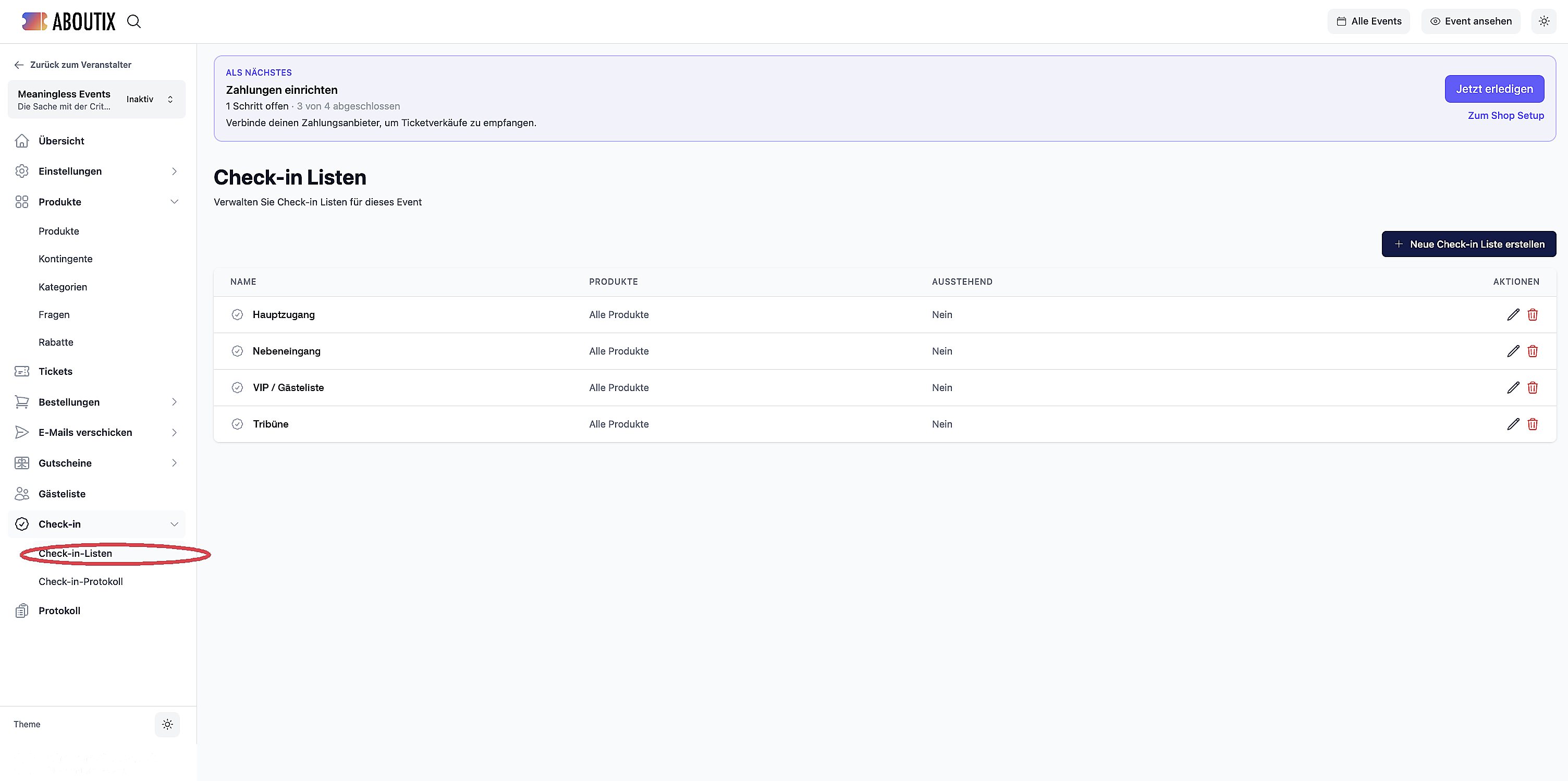
Soll ein zweiter Einlass unabhängig von der ersten Check-in-Liste funktionieren, brauchst du eine weitere Liste.
Gehe zu Check-in → Check-in-Listen → Neue Check-in Liste erstellen.
Zum Beispiel:
VIP-Einlass
Diese Liste zählt unabhängig von Standard.
Ein Ticket, das bereits auf Standard eingecheckt wurde, kann daher je nach Einrichtung auch auf einer anderen Check-in-Liste als Eingang akzeptiert werden.
Die aboutixSCAN-App unterstützt dabei mehrere Geräte und Check-in-Stationen:
Du kannst das Scannen auf mehrere Geräte und Check-in-Stationen verteilen. Alle Daten werden nahtlos zwischen den Geräten synchronisiert.
Wichtig bei Offline-Check-ins
Sind mehrere Handys gleichzeitig ohne Internet, können sie die Scans der anderen Geräte zunächst nicht sehen.
Sobald die Verbindung wiederhergestellt ist, werden die Daten synchronisiert.
Dadurch kann es während eines Offline-Einsatzes vorkommen, dass dasselbe Ticket an zwei Geräten zunächst akzeptiert wird. Nach der Synchronisierung werden die Scans zusammengeführt.
Häufige Fragen
„Das zweite Tor lehnt ein gültiges Ticket ab.“
Prüfe, ob beide Handys dieselbe Check-in-Liste verwenden.
Wenn beide auf Standard scannen, gilt ein erfolgreicher Eingang bereits für diese Liste. Ein weiterer Eingang wird als Ticket bereits eingelöst angezeigt.
Soll der zweite Einlass unabhängig funktionieren, richte dafür eine eigene Check-in-Liste ein.
„Das Handy sieht das Event nicht.“
Prüfe unter Veranstaltungszugriff, ob das Gerät auf das Event zugreifen darf.
Wähle entweder:
Alle Veranstaltungen (auch zukünftig erstellte)
oder:
Auf Veranstaltungen einschränken
und speichere anschließend die Einstellung.
„Die Türen wissen nichts voneinander.“
Wenn die Geräte offline sind, werden die Scans erst später synchronisiert.
Das erste Gerät kann den Scan zunächst als Erfolgreich speichern. Ein weiterer Scan auf derselben Liste kann offline ebenfalls noch nicht erkennen, dass das Ticket bereits verwendet wurde.
Sobald die Geräte wieder online sind, werden die Daten synchronisiert.