Zum Inhalt springen

Check-in & Scanner-App

Wie richte ich Scanner-Geräte für den Check-in ein?

Ganz einfach den Überblick über deine Geräte und deren Rechte behalten.

Jedes Handy, das beim Einlass Tickets scannt, wird unter Geräte als eigenes Scanner-Gerät eingerichtet.

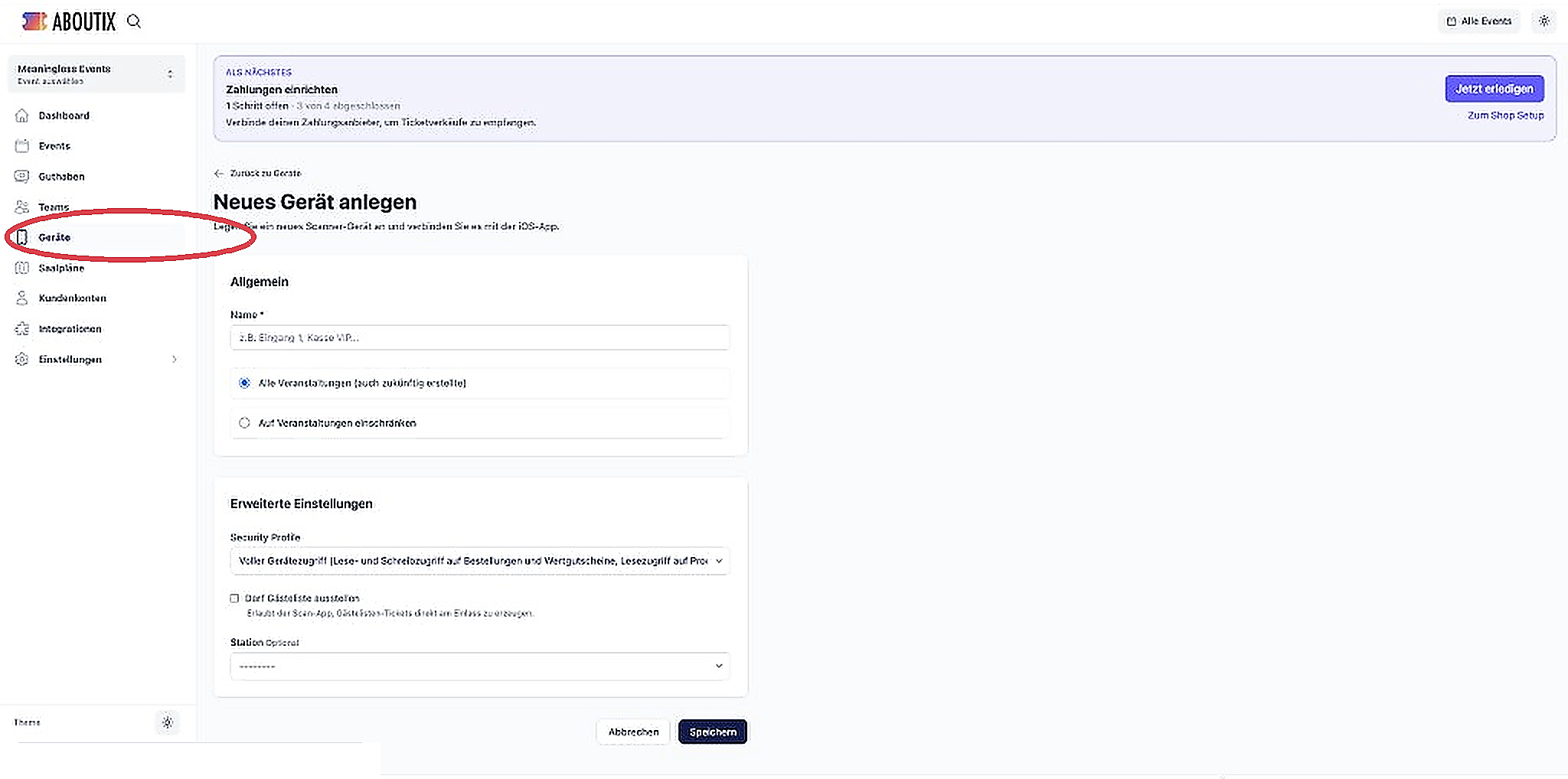
Gehe zu Geräte → Neues Gerät anlegen, vergib einen Namen und klicke auf Speichern. Anschließend verbindest du das Handy über den QR-Code mit der aboutixSCAN-App.

Der Status Verbunden bedeutet, dass das Gerät einsatzbereit ist. Wartet auf Einrichtung bedeutet, dass die Verbindung noch nicht hergestellt wurde. Widerrufen bedeutet, dass das Gerät nicht mehr scannen kann.


Gerät anlegen und verbinden

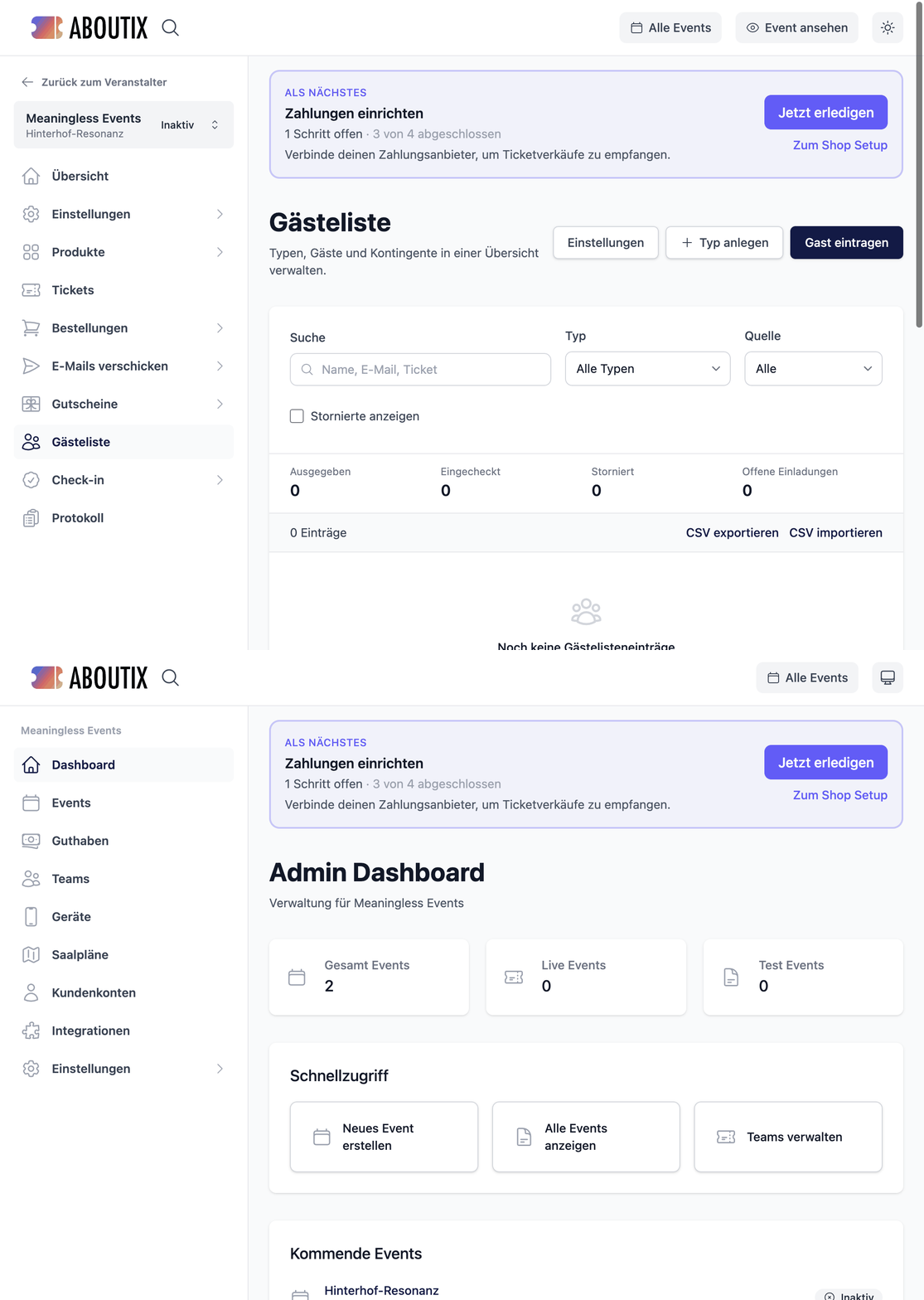
Gehe im Event zu Geräte.

Wenn noch kein Gerät vorhanden ist, erscheint:

Keine Geräte vorhanden

Mit Neues Gerät anlegen richtest du ein neues Scanner-Gerät ein.

Namen vergeben

Im Feld Name * kannst du beispielsweise Eingang 1, Eingang 2 oder Kasse VIP eintragen.

Der Platzhalter lautet:

z.B. Eingang 1, Kasse VIP ...

Ohne Namen erscheint:

Name ist erforderlich

Für den Einlass wählst du unter Security Profile:

aboutixSCAN

Nur Check-in-Funktionalität, kein Zugriff auf Bestelldetails

Station ist optional.

Klicke auf Speichern. Während der Einrichtung steht:

Wird angelegt...


Gerät mit der Scan-App verbinden

Nach dem Anlegen erscheint:

Gerät „…“ wurde angelegt

und:

Scannen Sie den QR-Code mit der aboutixSCAN-App, um das Gerät zu verbinden.

Öffne die aboutixSCAN-App und scanne den QR-Code.

Alternativ kannst du unter Manuelle Einrichtung den angezeigten Token in der App eingeben.

Alternativ können Sie den Token manuell in der App eingeben:

Solange das Gerät noch nicht verbunden ist, steht der Status auf Wartet auf Einrichtung.

Am Gerät findest du dann den Bereich Einrichtung mit Token für manuelle Eingabe und der Option Token kopieren.

Nach erfolgreicher Verbindung wechselt der Status auf Verbunden.


Veranstaltungszugriff festlegen

Öffne ein eingerichtetes Gerät, um festzulegen, auf welche Events es zugreifen darf.

Unter Veranstaltungszugriff steht:

Legen Sie fest, auf welche Veranstaltungen dieses Gerät zugreifen darf.

Du kannst zwischen:

  • Alle Veranstaltungen (auch zukünftig erstellte)

  • Auf Veranstaltungen einschränken

wählen.

Bei einer Einschränkung kannst du über Alle, Keine, Suchbegriff und Nur ausgewählte die gewünschten Events festlegen.

Speichere die Einstellung mit Speichern.

Nach erfolgreicher Speicherung erscheint:

Veranstaltungszugriff wurde gespeichert.


Gerät widerrufen oder löschen

Wenn ein Gerät nicht mehr für den Check-in verwendet werden soll, kannst du es Widerrufen.

ABOUTIX fragt:

Möchten Sie das Gerät wirklich widerrufen? Es kann danach nicht mehr scannen.

Nach dem Widerruf steht der Status Widerrufen. Das Gerät kann anschließend nicht mehr für Scans verwendet werden.

Über Löschen kannst du ein Gerät vollständig entfernen.

ABOUTIX fragt:

Möchten Sie das Gerät „…“ wirklich löschen?

Am Gerät selbst wird die Löschung ebenfalls bestätigt:

Möchten Sie das Gerät wirklich endgültig löschen?


Häufige Fragen

„Der Status bleibt bei „Wartet auf Einrichtung“.“

Das Gerät wurde angelegt, aber noch nicht mit der aboutixSCAN-App verbunden.

Öffne die App und scanne den QR-Code des Geräts. Alternativ kannst du den Token über Manuelle Einrichtungeingeben.

Nach erfolgreicher Verbindung steht der Status auf Verbunden.


„Das Handy soll nicht mehr scannen.“

Verwende Widerrufen.

Nach der Bestätigung wechselt der Status auf Widerrufen und das Gerät kann nicht mehr scannen.


„Das Handy sieht das Event nicht.“

Öffne das Gerät und prüfe den Veranstaltungszugriff.

Wähle entweder Alle Veranstaltungen (auch zukünftig erstellte) oder schränke den Zugriff über Auf Veranstaltungen einschränken ein.

Klicke anschließend auf Speichern.

Weiterlesen

Weitere Antworten

Hast Du Deine Antwort nicht gefunden? Wir helfen gerne.

Deine Fragen landen bei uns in Berlin. Sicher. Verlässlich. Und vor allem kompetent beantwortet. Wir freuen uns auf dich.

Zwei Hände klatschen zusammen