Du kannst Daten deines Events als Datei exportieren oder Exporte automatisch planen. So kannst du Bestellungen, Zahlungen, Check-ins und weitere Eventdaten außerhalb von ABOUTIX weiterverarbeiten.
Gehe zu Bestellungen → Datenexport. Wähle den gewünschten Exporttyp aus, zum Beispiel Bestelldaten, und passe bei Bedarf die Exportoptionen an. Bei den Bestelldaten kannst du standardmäßig Nur bezahlte Bestellungen exportieren.
Der Export Bestelldaten enthält eine Excel-Datei mit drei Arbeitsblättern:
Orders: eine Zeile pro Bestellung
Positions: eine Zeile pro bestellter Position
Fees: eine Zeile pro Gebühr

Exportiere nur die Daten, die du gerade brauchst.
Datenexport öffnen
Öffne dein Event und gehe zu Bestellungen → Datenexport.
Auf der Seite siehst du:
Geplante Exporte
Hier werden bereits eingerichtete automatische Exporte angezeigt. Wenn noch keine geplant wurden, erscheint:
Keine geplanten Exporte.
Darunter findest du die verfügbaren Exporttypen in verschiedenen Gruppen.
Exporttyp auswählen
Die verfügbaren Gruppen sind:
Bestelldaten
Produkte
Warteliste
Produktdaten
Rechnungen
Analyse
Check-in
Sonstige Exporte
Unter Bestelldaten findest du unter anderem:
Bestelldaten
Zahlungen
E-Mail-Adressen (Textdatei)
Gutschein-Einlösungen
Antwort-Dateiuploads
Ein grüner Stern kennzeichnet bestimmte Exporttypen, unter anderem Bestelldaten, Rechnungsdaten und Check-in-Liste.
Wenn ein nicht mehr verfügbarer Export aufgerufen wird, erscheint:
Unbekannter Exporttyp.
Mit Zurück zur Übersicht kommst du wieder zur Übersicht der Exporttypen.
Bestelldaten exportieren
Wähle Bestelldaten aus. ABOUTIX beschreibt diesen Export als:
Excel-Datei mit drei Arbeitsblättern: eine Zeile pro Bestellung, pro Position und pro Gebühr.
Unter Exportoptionen ist Nur bezahlte Bestellungen zunächst aktiviert.
Du kannst zusätzlich einen Zeitraum festlegen:
Bestellungen ab (Datum, optional)
Bestellungen bis (Datum, optional)
Unter dem Startdatum steht:
Nur Bestellungen mit Erstellungsdatum ab diesem Tag.
Export für eine Veranstaltungsreihe einschränken
Wenn dein Event mehrere Termine hat, kannst du zusätzlich einen Termin auswählen.
Dafür stehen dir verschiedene Möglichkeiten zur Verfügung:
Alle
Keine
Suchbegriff
Nur ausgewählte
Ohne Auswahl werden alle Termine exportiert:
Ohne Auswahl werden alle Termine exportiert.
Bei einer Auswahl zeigt ABOUTIX beispielsweise:
1 Termin ausgewählt
oder
2 Termine ausgewählt
Wenn keine Termine vorhanden oder ausgewählt sind, erscheint:
Keine Termine gefunden
oder
Keine ausgewählten Termine

Export starten
Wenn du alle Einstellungen vorgenommen hast, klicke auf Export starten.
Während der Export erstellt wird, steht auf dem Button:
Export läuft …
Nach erfolgreicher Erstellung kannst du die Datei herunterladen.
Wenn kein Exporttyp ausgewählt wurde, erscheint:
Kein Exporttyp gewählt
Bei einem technischen Fehler:
Export fehlgeschlagen
Export regelmäßig planen
Du kannst einen Export auch automatisch zu einem bestimmten Zeitpunkt erstellen lassen.
Klicke dafür auf Export planen. Dadurch wird der Bereich Zeitplan geöffnet.
Mit Planung ausblenden kannst du ihn wieder schließen.
Wiederholung festlegen
Unter Wiederholung stehen zur Auswahl:
Täglich
Wöchentlich
Monatlich
Zusätzlich kannst du ein Intervall, eine Uhrzeit (lokal zur Zeitzone) und die Zeitzone festlegen.
Unter Ende kannst du auswählen:
Unbegrenzt
Anzahl
Bis
Export per E-Mail versenden
Ein geplanter Export kann automatisch per E-Mail verschickt werden.
Dafür stehen folgende Felder zur Verfügung:
Betreff
Nachrichtentext
Zusätzliche Empfänger (To, kommagetrennt)
CC
BCC
Der voreingestellte Betreff beginnt mit:
Export: Bestelldaten
Der Nachrichtentext beginnt mit:
Hallo,
und enthält anschließend den Hinweis:
anbei der geplante Datenexport für das Event.
Wichtig:
E-Mail ist nicht stark verschlüsselt. Anhänge über 20 MB werden nicht versendet.
Speichere die Planung mit Planung speichern. Während des Speicherns steht:
Speichern …
Geplante Exporte verwalten
In der Übersicht Geplante Exporte siehst du unter anderem, wann der nächste Export ausgeführt wird.
Dort können folgende Angaben und Aktionen erscheinen:
Nächster Lauf
Kein nächster Lauf
Jetzt herunterladen
Per E-Mail senden
Löschen
Mit Jetzt herunterladen kannst du einen bereits erstellten Export direkt herunterladen, ohne auf den nächsten geplanten Lauf zu warten.
Bei mehreren Seiten kannst du über Zurück, Weiter und beispielsweise Seite 1 / … zwischen den Einträgen wechseln.
Weitere Exporttypen
Neben den Bestelldaten stehen weitere Exporte zur Verfügung, darunter:
Kontingente
Warteliste
Rechnungsdaten
Check-in-Liste
Bestellungen (JSON)
Welcher Export für dich sinnvoll ist, hängt davon ab, welche Daten du außerhalb von ABOUTIX weiterverarbeiten möchtest.
Häufige Fragen
„Die Datei kommt nicht.“
Nach dem Start wechselt der Button zunächst auf:
Export läuft …
Bleibt der Export lange in diesem Zustand oder schlägt er fehl, erscheint:
Export fehlgeschlagen
Wenn kein Exporttyp ausgewählt wurde, erscheint:
Kein Exporttyp gewählt
Bei einem nicht mehr gültigen Export kann folgende Meldung erscheinen:
Unbekannter Exporttyp.
Wenn ein geplanter Export nicht funktioniert, kannst du über Jetzt herunterladen prüfen, ob die Datei direkt verfügbar ist.
„Das Datum passt nicht.“
Wenn du einen eigenen Zeitraum verwendest, muss mindestens ein Datum angegeben werden:
Bitte mindestens ein Datum auswählen.
Wenn das Startdatum nach dem Enddatum liegt, erscheint:
Beginn-Datum muss vor dem Ende-Datum liegen.
Prüfe in diesem Fall die beiden Datumsfelder und korrigiere den Zeitraum.
„Die Mail bleibt aus.“
Bei geplanten E-Mail-Exporten gilt:
E-Mail ist nicht stark verschlüsselt. Anhänge über 20 MB werden nicht versendet.
Prüfe außerdem den Status der geplanten Ausführung. Dort kann beispielsweise Kürzlich fehlgeschlagen stehen.
Nach mehreren Fehlern kann die Planung automatisch deaktiviert werden. Dann erscheint:
Wegen Fehlern deaktiviert
Du kannst die bereits erzeugte Datei über Jetzt herunterladen direkt abrufen.
Benötigst du deine Besucher- oder Verkaufsdaten außerhalb von ABOUTIX – etwa als Liste für den Einlass, für die Buchhaltung oder für Auswertungen –, kannst du diese jederzeit ganz flexibel exportieren.
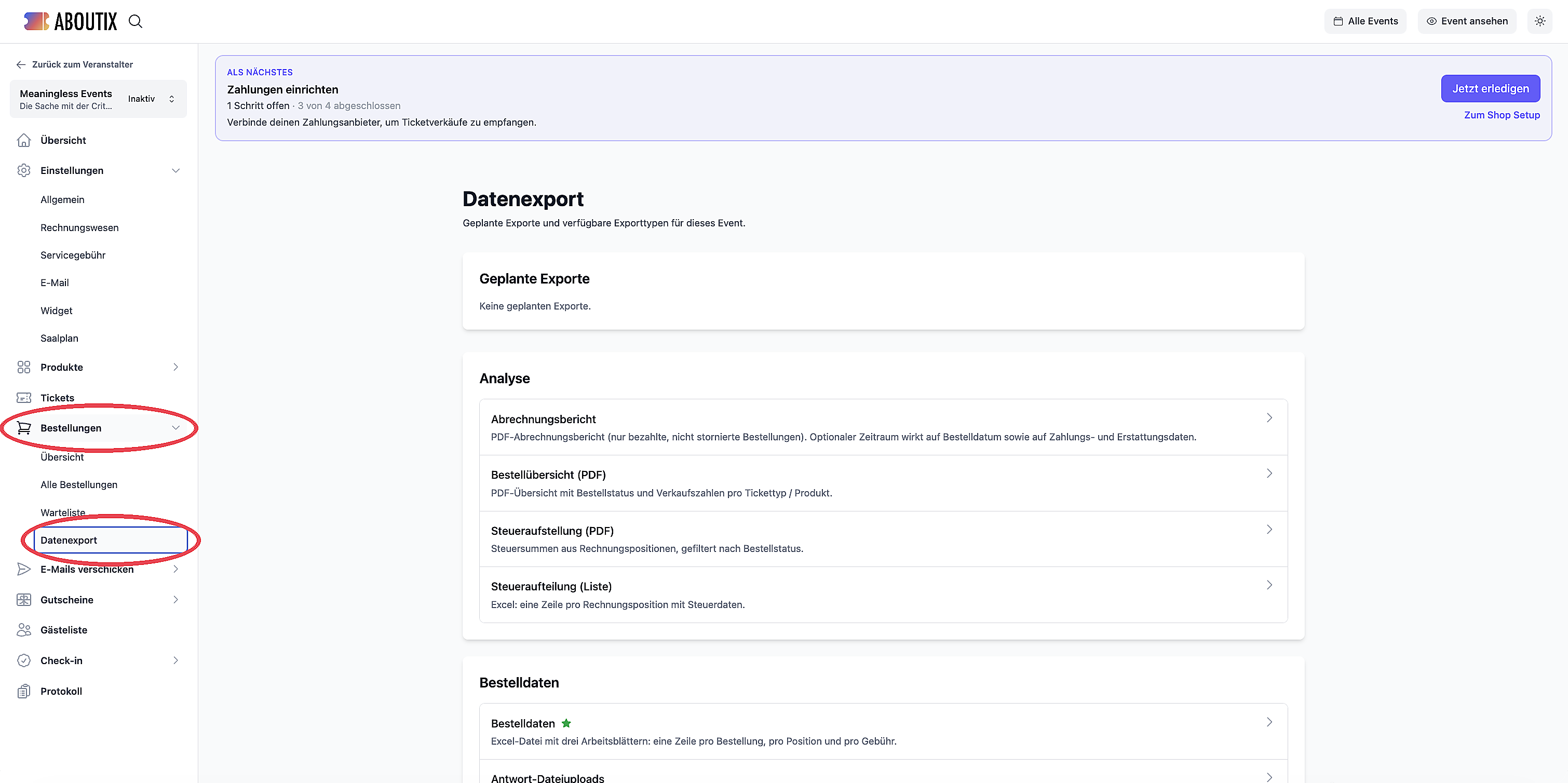
So exportierst du Daten aus ABOUTIX:
Auf Event-Ebene: Öffne das gewünschte Event und klicke auf Bestellungen > Datenexport.
Auf den Dashboards: Auf nahezu allen Dashboard- und Übersichtsseiten findest du direkt oben einen entsprechenden Button zum Exportieren, mit dem du die aktuell angezeigten Daten (z. B. Filterergebnisse oder Statistiken) herunterladen kannst.
Wichtige Praxistipps & Datenschutzhinweise:
Zielgerichtet exportieren: Filtere die Ansicht vorher so, dass du nur die Daten exportierst, die du für deinen konkreten Zweck wirklich benötigst. Das spart nicht nur Zeit, sondern entspricht auch dem Prinzip der Datenminimierung.
Sorgfalt am Einlass: Exporte enthalten vertrauliche, personenbezogene Daten (wie Namen, E-Mail-Adressen und Kaufdaten). Achte darauf, diese Dateien niemals ungesichert auf öffentlich zugänglichen oder geteilten Geräten (z. B. Einlass-Laptops oder Tablets) zu speichern. Lösche nicht mehr benötigte Exportdateien nach dem Event umgehend von den Geräten.
