Wie richte ich eine Warteliste für mein Event ein?
Mit der Warteliste können sich Gäste für ausverkaufte Tickets eintragen. Wenn wieder Plätze verfügbar werden, kannst du wartende Personen informieren und ihnen Gutscheine für das entsprechende Ticket anbieten.
Die Warteliste muss sowohl für das Event als auch für das jeweilige Produkt aktiviert sein.
Gehe zu:
Einstellungen → Warteliste → Warteliste aktivieren → Speichern
Prüfe anschließend beim Ticket unter:
Zusätzliche Einstellungen → Warteliste erlauben
Im Shop erscheint bei einem ausverkauften Ticket dann:
Auf Warteliste
Die Einträge findest du später unter:
Bestellungen → Warteliste
Warteliste für das Event aktivieren
Öffne dein Event und gehe zu:
Einstellungen → Warteliste
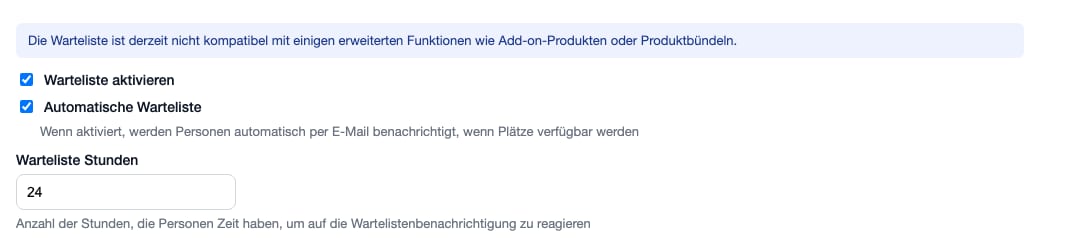
Zu Beginn weist ABOUTIX darauf hin:
„Die Warteliste ist derzeit nicht kompatibel mit einigen erweiterten Funktionen wie Add-on-Produkten oder Produktbündeln.“
Setze anschließend das Häkchen bei Warteliste aktivieren.
Automatische Warteliste
Nach dem Aktivieren kannst du zusätzlich die Automatische Warteliste einschalten.
Der Hinweis dazu lautet:
„Wenn aktiviert, werden Personen automatisch per E-Mail benachrichtigt, wenn Plätze verfügbar werden.“
Warteliste Stunden
Unter Warteliste Stunden legst du fest, wie lange eine Person auf eine Wartelistenbenachrichtigung reagieren kann.
Standardmäßig sind 24 Stunden eingetragen.
Der Hinweis lautet:
„Anzahl der Stunden, die Personen Zeit haben, um auf die Wartelistenbenachrichtigung zu reagieren“
Name und Telefonnummer abfragen
Für Namen erforderlich und Telefon erforderlich kannst du jeweils festlegen:
Abfragen (erforderlich)
Abfragen (optional)
Nicht abfragen
Wenn du eine Telefonnummer abfragst, kannst du unter Telefon-Erklärungstext einen zusätzlichen Hinweis hinterlegen.
Der Platzhalter lautet:
„Optional: Erklärungstext für die Telefonnummern-Abfrage“
Klicke anschließend auf Speichern.
Während des Speicherns steht auf dem Button Wird gespeichert…
Nach erfolgreicher Speicherung erscheint:
„Einstellungen erfolgreich gespeichert“
Warteliste für ein Produkt erlauben
Die Event-Warteliste allein reicht nicht aus. Auch das jeweilige Ticketprodukt muss für die Warteliste freigegeben sein.
Öffne das Produkt und gehe zu Zusätzliche Einstellungen.
Aktiviere:
Warteliste erlauben
Dazu steht:
„Wenn aktiv, kann dieses Produkt auf der Warteliste ausgewählt werden, sobald es ausverkauft ist.“
Das Häkchen ist standardmäßig aktiviert.
Was sehen Gäste im Shop?
Wenn ein Ticket ausverkauft ist und die Warteliste für Event und Produkt aktiviert wurde, wird das Ticket als Nicht verfügbar angezeigt.
Zusätzlich erscheint der Link:
Auf Warteliste
Nach dem Öffnen der Warteliste erscheint:
„Dieses Event ist aktuell ausverkauft. Tragen Sie sich ein und wir benachrichtigen Sie bei neuer Verfügbarkeit.“
Je nach deinen Einstellungen werden folgende Angaben abgefragt:
Produkt *
E-Mail *
Name
Telefon
Beim Produkt steht zunächst Bitte wählen.
Für die E-Mail-Adresse wird beispielsweise der Platzhalter max@beispiel.de angezeigt.
Mit Auf Warteliste eintragen wird der Eintrag gespeichert.
Nach erfolgreicher Eintragung erscheint:
„Sie wurden erfolgreich auf die Warteliste gesetzt.“
Veranstaltungsreihen
Bei einer Veranstaltungsreihe muss zunächst ein Termin ausgewählt werden.
Ohne ausgewählten Termin erscheint:
„Für Veranstaltungsreihen muss ein Termin ausgewählt werden“
Die Warteliste gilt dann für den ausgewählten Termin.
Wartelisteneinträge verwalten
Die Einträge findest du unter:
Bestellungen → Warteliste
Die Seite sagt:
„Verwalten Sie Wartelisteneinträge und verschicken Sie Gutscheine.“
Über Zu den Einstellungen gelangst du direkt zu den Wartelisteneinstellungen des Events.
Wenn die Warteliste deaktiviert ist, erscheint:
„Die Warteliste ist deaktiviert. Aktivieren Sie sie in den Event-Einstellungen.“
Gutscheine an wartende Personen senden
Wenn wieder Plätze verfügbar sind, kannst du wartenden Personen Gutscheine zuweisen.
Unter Gutscheine verschicken steht:
„Es werden so viele Gutscheine wie möglich an wartende Personen gesendet, basierend auf freier Verfügbarkeit.“
Mit So viele Gutscheine wie möglich versenden kannst du die verfügbaren Plätze entsprechend der Warteliste vergeben.
Zusätzlich siehst du eine Umsatz-Schätzung und die Anzahl der Einträge in den verschiedenen Status:
Wartend
Zugewiesen
Eingelöst
Abgelaufen
Warteliste filtern und bearbeiten
Du kannst die Liste nach verschiedenen Kriterien filtern.
Unter Status stehen:
Alle
Wartet auf Gutschein
Gutschein zugewiesen
Gutschein eingelöst
Gutschein abgelaufen
Zusätzlich kannst du nach Produkt und E-Mail filtern.
Das E-Mail-Feld verwendet den Platzhalter:
E-Mail filtern
Über Liste herunterladen kannst du die Wartelisteneinträge herunterladen.
Die Tabelle enthält:
E-Mail
Produkt
Auf der Liste seit
Status
Gutschein
Wenn keine Einträge vorhanden sind, steht:
„Keine Wartelisteneinträge gefunden.“
Markierte Einträge können gemeinsam bearbeitet werden. Dafür stehen unter anderem folgende Aktionen zur Verfügung:
Ausgewählte löschen
Gutscheine senden
Priorität nach oben
Priorität nach unten
Automatische Benachrichtigung
Wenn die automatische Warteliste aktiviert ist, können ausgewählte Personen automatisch per E-Mail informiert werden.
Die Standard-Mail hat beispielsweise den Betreff:
„Du wurdest von der Warteliste für {event} ausgewählt“
Die Person erhält damit die Information, dass sie für das entsprechende Event ausgewählt wurde.
Häufige Fragen
„Im Shop fehlt „Auf Warteliste“.“
Der Link Auf Warteliste erscheint nur, wenn:
Warteliste aktivieren am Event eingeschaltet ist.
Beim jeweiligen Produkt Warteliste erlauben aktiviert ist.
Das Produkt tatsächlich ausverkauft ist.
Wenn die Warteliste für das Produkt nicht möglich ist, kann die Meldung
„Für dieses Produkt ist derzeit keine Warteliste möglich.“
erscheinen.
„Die Warteliste ist leer und gelb markiert.“
Wenn die Warteliste deaktiviert ist, erscheint:
„Die Warteliste ist deaktiviert. Aktivieren Sie sie in den Event-Einstellungen.“
Der Button So viele Gutscheine wie möglich versenden bleibt in diesem Fall deaktiviert.
Über Zu den Einstellungen gelangst du direkt zum Tab Warteliste, wo du die Funktion aktivieren kannst.
„Jemand trägt sich doppelt ein.“
Wenn dieselbe Person bereits für dasselbe Produkt auf der Warteliste steht, erscheint:
„Du stehst für dieses Produkt bereits auf der Warteliste“
Dieselbe E-Mail-Adresse, dasselbe Produkt und dieselbe Variation werden nur einmal berücksichtigt, solange noch kein Gutschein zugewiesen wurde.