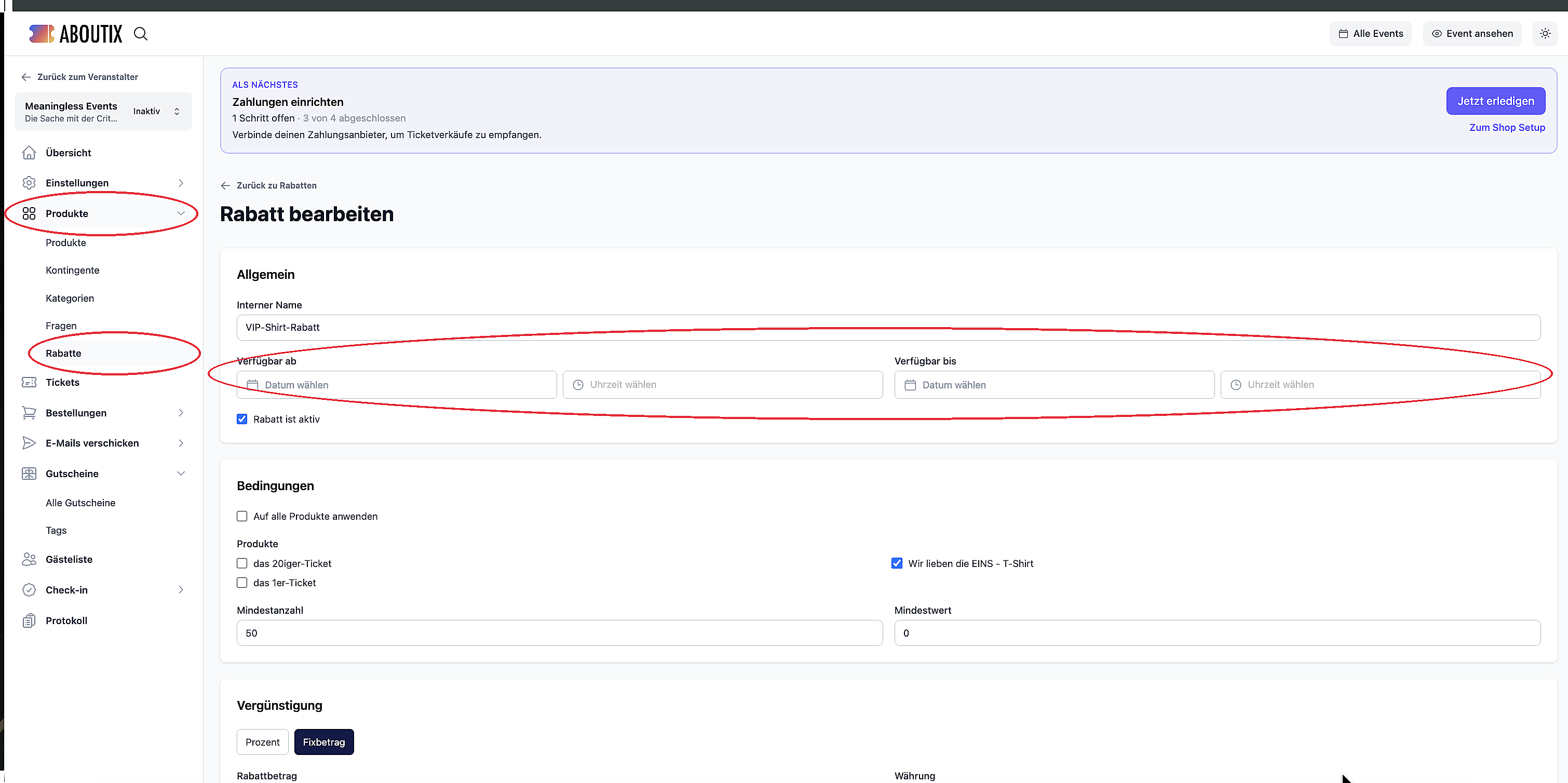
Mit automatischen Rabatten können Sie Ihren Gästen günstigere Preise anbieten, ohne dass sie einen Gutscheincode eingeben müssen.
Sie finden die Rabatte in Ihrem Event unter Produkte → Rabatte.
Über Rabatt erstellen legen Sie fest, wann der Rabatt gilt, für welche Produkte er angewendet wird und wie hoch die Vergünstigung ist.
Einen Rabatt erstellen
Öffnen Sie Ihr Event und gehen Sie zu Produkte → Rabatte.
Klicken Sie auf Rabatt erstellen. Die Seite Neuen Rabatt erstellen wird geöffnet.
1. Interner Name
Geben Sie unter Interner Name einen Namen für den Rabatt ein.
Dieser Name wird später als eigene Zeile im Warenkorb angezeigt. Wenn kein Name hinterlegt ist, steht dort Rabatt.
2. Zeitraum festlegen
Unter Verfügbar ab und Verfügbar bis können Sie festlegen, in welchem Zeitraum der Rabatt gilt.
Lassen Sie beide Felder leer, gilt der Rabatt so lange, wie Rabatt ist aktiv eingeschaltet ist.
Das Ende muss nach dem Beginn liegen. Andernfalls erscheint die Meldung:
„Verfügbar bis muss nach Verfügbar ab liegen“
3. Produkte auswählen
Rabatt ist aktiv ist standardmäßig aktiviert.
Auch Auf alle Produkte anwenden ist voreingestellt. Der Rabatt gilt dann für alle Produkte.
Wenn der Rabatt nur für bestimmte Produkte gelten soll, deaktivieren Sie die Option und wählen die gewünschten Produkte und Variationen aus.
Wenn nicht alle Produkte gelten, muss mindestens ein Produkt oder eine Variation ausgewählt sein.
Bei einer Veranstaltungsreihe können Sie zusätzlich unter Subevents (optional) festlegen, für welche Termine der Rabatt gilt.
4. Bedingungen festlegen
Unter Mindestanzahl und Mindestwert können Sie Bedingungen für den Rabatt festlegen.
Beide Werte stehen standardmäßig auf 0. In der Rabattübersicht wird dies als Keine angezeigt.
5. Vergünstigung festlegen
Unter Vergünstigung wählen Sie, wie der Rabatt berechnet wird.
Standardmäßig ist Prozent ausgewählt. Der Rabatt in % steht dabei auf 10.
Alternativ können Sie Fixbetrag auswählen. Dann erscheinen die Felder Rabattbetrag und Währung.
6. Rabatt erstellen
Klicken Sie auf Rabatt erstellen.
Während der Erstellung wird Speichern... angezeigt. Anschließend erscheint der Rabatt in der Übersicht.
Dort sehen Sie die Spalten:
Name
Vorteil
Bedingungen
Produkte
Status

So wird der Rabatt angewendet
Der Rabatt wird automatisch im Warenkorb berücksichtigt. Gäste müssen keinen Code eingeben.
Der Name des Rabatts wird im Warenkorb grün angezeigt. Der Abzug steht direkt davor.
Der Preis des Produkts im öffentlichen Shop bleibt unverändert. Erst im Warenkorb wird der Rabatt berücksichtigt.
Die Servicegebühr wird auf Grundlage des bereits reduzierten Warenkorbpreises berechnet.
Zusatzprodukte und Positionen, die über einen Gutschein hinzugefügt oder rabattiert wurden, werden bei automatischen Rabatten nicht berücksichtigt.
Mehrere Rabatte kombinieren
Wenn mehrere Rabatte gleichzeitig gelten, werden sie nacheinander berechnet. Jeder weitere Rabatt wird also auf den bereits reduzierten Preis angewendet.
Die Reihenfolge kannst du über den Griff Zum Verschieben ziehen verändern.
Häufige Fragen
Der Rabatt wird im Warenkorb nicht angezeigt.
Prüfen Sie zunächst, ob Rabatt ist aktiv eingeschaltet ist. Prüfen Sie außerdem, ob der aktuelle Zeitpunkt innerhalb des unter Verfügbar ab und Verfügbar bis festgelegten Zeitraums liegt.
Der Rabatt soll nicht mehr angeboten werden.
Deaktivieren Sie Rabatt ist aktiv. Der Rabatt wird dann nicht mehr im Warenkorb angewendet.
Der Rabatt wird zwar angezeigt, aber nicht abgezogen.
Prüfen Sie die hinterlegten Bedingungen unter Mindestanzahl und Mindestwert sowie die ausgewählten Produkte, Variationen und gegebenenfalls Subevents.
Der Rabattname wird nicht im Warenkorb angezeigt.
Prüfen Sie den Interner Name. Wenn kein Name hinterlegt wurde, wird stattdessen Rabatt angezeigt.
Ich brauche weitere Hilfe.
Wenn der Rabatt trotz korrekter Einstellungen nicht wie erwartet funktioniert, wenden Sie sich an support@aboutix.de.