Zum Inhalt springen

Rabatte & Gutscheine

Wie erstelle ich einen gezielten Gutscheincode für ein Ticket?

Menge begrenzen und kinderleicht unter Tags sortieren.

Sie können einen Gutscheincode gezielt auf ein bestimmtes Produkt, einen Termin oder eine bestimmte Anzahl an Nutzungen beschränken. So können Sie zum Beispiel einen Code erstellen, der nur für ein bestimmtes Ticket und nur einmal verwendet werden kann.

Den Code finden Sie unter Gutscheine → Alle Gutscheine.

Öffnen Sie den gewünschten Code und passen Sie ihn unter Gutscheindetails an.

Für ein Ticket, das nur mit diesem Gutschein erhältlich sein soll, aktivieren Sie am Produkt unter Verfügbarkeit den Haken Gutschein erforderlich.


Gutschein gezielt festlegen

1. Produkt auswählen

Öffnen Sie den Gutscheincode unter Gutscheine → Alle Gutscheine.

Unter Gutscheindetails finden Sie das Feld Produkt.

Statt Alle Produkte können Sie ein bestimmtes Produkt auswählen.

Für ein Kontingent steht die Option Beliebiges Produkt im Kontingent zur Verfügung.

Wird der Gutschein bei einem anderen Ticket verwendet, erscheint:

„Gutschein ist nicht für dieses Produkt gültig“

2. Termin festlegen

Bei einer Veranstaltungsreihe können Sie unter Termine festlegen, für welche Termine der Gutschein gilt.

Ohne Auswahl gilt der Gutschein für alle Termine. Mit Auswahl gilt er nur für die ausgewählten Termine.

Wird der Gutschein bei einem nicht ausgewählten Termin verwendet, erscheint:

„Dieser Gutschein gilt nicht für den gewählten Termin.“

3. Nutzung und Gültigkeit festlegen

Unter Maximale Nutzungen können Sie bestimmen, wie oft der Code verwendet werden kann.

Wenn Sie 1 eintragen, kann der Gutschein nur einmal eingelöst werden.

Mit Gültig bis können Sie ein Enddatum für den Gutschein festlegen.

Zusätzlich stehen Ihnen folgende Einstellungen zur Verfügung:

Minimale Nutzungen

Hier legen Sie fest, für wie viele Produkte der Gutschein bei der ersten Einlösung mindestens verwendet werden muss.

Maximales Rabattbudget

Hier können Sie den maximalen Geldbetrag festlegen, der über alle Nutzungen dieses Gutscheins insgesamt als Rabatt gewährt werden darf.

4. Ticket nur mit Gutschein verfügbar machen

Wenn ein Ticket ausschließlich über einen Gutscheincode erhältlich sein soll, öffnen Sie das Produkt und wechseln zum Reiter Verfügbarkeit.

Aktivieren Sie Gutschein erforderlich.

Im öffentlichen Shop wird das Produkt anschließend als „Nur mit Gutschein verfügbar“ angezeigt.

Am Gutscheincode ist „Zeigt versteckte Produkte an, die zu diesem Gutschein passen“ standardmäßig aktiviert. Dadurch kann ein passendes, verstecktes Produkt über den Gutschein sichtbar werden.

5. Gutscheine mit Tags organisieren

Unter Tags können Sie Gutscheine gruppieren.

Geben Sie einen Begriff in das Feld Tag eingeben und Enter drücken ein. Sie können mehrere Tags hinzufügen.

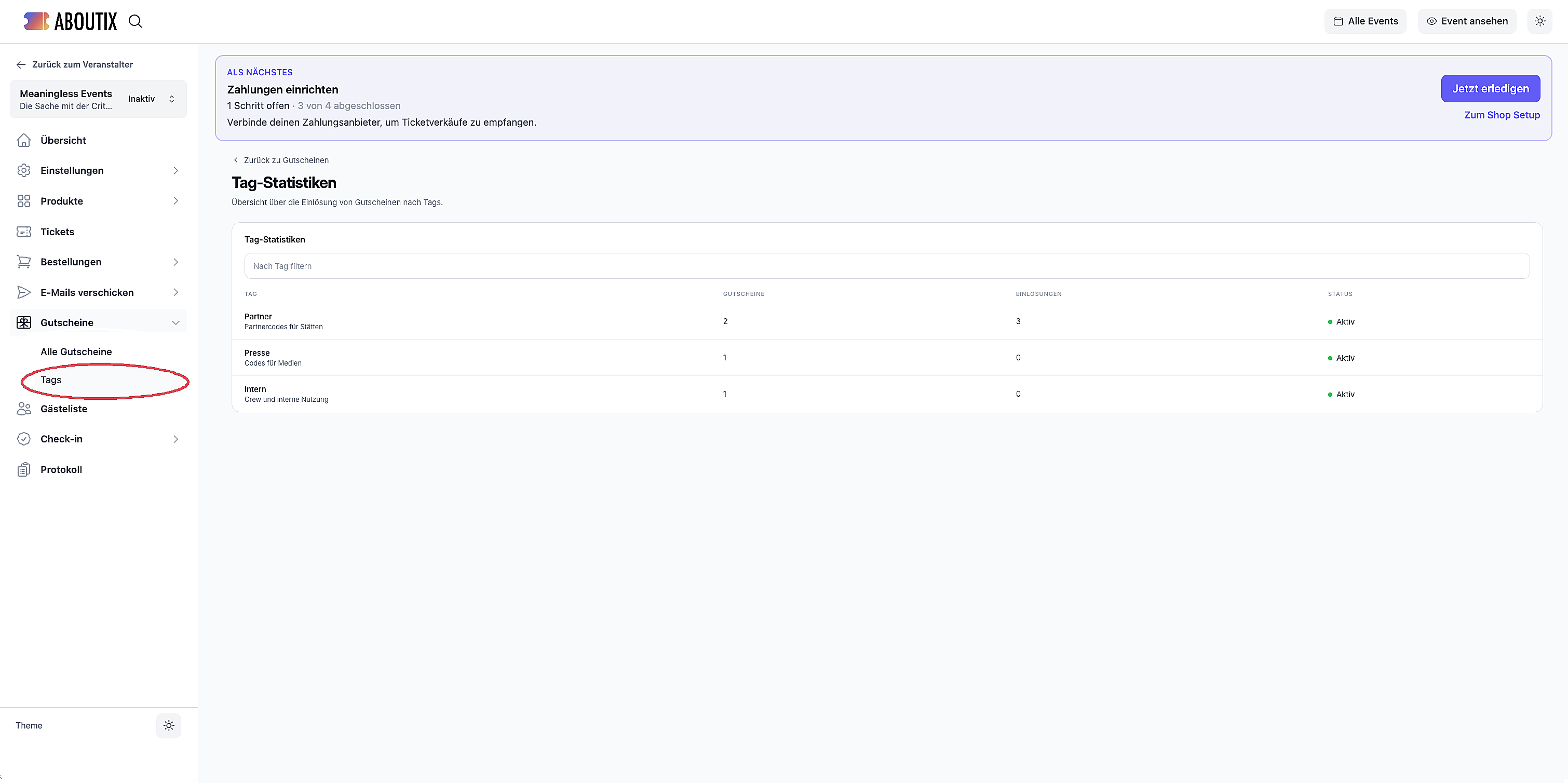
Unter Gutscheine → Tags finden Sie die Tag-Statistiken. Dort erhalten Sie eine Übersicht über die Einlösung von Gutscheinen nach Tags.

In der Gutscheinübersicht können Sie mit Nach Tag filtern gezielt nach einem Tag suchen.

6. Kommentar hinterlegen

Unter Kommentar können Sie eine interne Notiz zum Gutschein hinterlegen.

Der Text wird Kunden nicht angezeigt und dient nur dazu, den Überblick über Ihre Gutscheine zu behalten.


Gutschein teilen

Sie können den Gutschein-Link direkt mit den gewünschten Personen teilen.

Der Link öffnet den Shop mit dem entsprechenden Gutschein.

Auch im Widget können Sie einen Gutschein über das Feld Vorausgewählter Gutschein hinterlegen.

Für Personen auf der Warteliste stehen die Funktionen Gutscheine verschicken und Gutscheine senden zur Verfügung.


Häufige Fragen

Der Gutschein funktioniert beim falschen Ticket nicht.

Prüfen Sie unter Gutscheindetails → Produkt, ob der richtige Artikel ausgewählt ist. Bei einem nicht passenden Produkt erscheint „Gutschein ist nicht für dieses Produkt gültig“.


Der Gutschein funktioniert bei einem Termin nicht.

Bei einer Veranstaltungsreihe prüfen Sie unter Termine, ob der gewünschte Termin ausgewählt ist.


Der Gutschein wurde bereits eingelöst.

Wenn Maximale Nutzungen auf 1 steht, kann der Code nur einmal verwendet werden. Bei einer weiteren Einlösung ist der Gutschein bereits aufgebraucht.


Das Ticket soll im Shop nicht für alle sichtbar sein.

Aktivieren Sie am Produkt unter Verfügbarkeit die Option Gutschein erforderlich. Das Ticket wird dann als „Nur mit Gutschein verfügbar“ angezeigt.


Das passende Ticket wird trotz Gutschein nicht angezeigt.

Prüfen Sie, ob am Gutscheincode „Zeigt versteckte Produkte an, die zu diesem Gutschein passen“ aktiviert ist und ob das richtige Produkt hinterlegt wurde.

Wenn der Gutschein weiterhin nicht wie erwartet funktioniert, wenden Sie sich an support@aboutix.de.

Weiterlesen

Weitere Antworten

Hast Du Deine Antwort nicht gefunden? Wir helfen gerne.

Deine Fragen landen bei uns in Berlin. Sicher. Verlässlich. Und vor allem kompetent beantwortet. Wir freuen uns auf dich.

Zwei Hände klatschen zusammen