Mit Gutscheinen können Sie bestimmten Personen günstigere Tickets anbieten oder Plätze im Kontingent für wichtige Gäste reservieren.
Ein Promo-Code ist bei ABOUTIX dasselbe wie ein Gutscheincode.
Sie finden die Gutscheine in Ihrem Event unter Gutscheine → Alle Gutscheine.
Zum Erstellen eines Gutscheins wählen Sie Neuen Gutschein erstellen. Legen Sie den Gutscheincode und die gewünschte Preisart fest und klicken Sie anschließend auf Gutschein erstellen.

Unter Alle Gutscheine bestimmst Du Wert, Gültigkeit und Menge.
Einen Gutschein erstellen
Öffnen Sie Ihr Event und gehen Sie zu Gutscheine → Alle Gutscheine.
Klicken Sie auf Neuen Gutschein erstellen.
1. Gutscheincode festlegen
Geben Sie unter Gutscheincode einen eigenen Code mit mindestens fünf Zeichen ein.
Über Code generieren können Sie automatisch einen zehnstelligen Code erstellen. Dabei werden die Zeichen I, O, 0 und 1 nicht verwendet.
Ab fünf Zeichen wird zusätzlich ein Gutschein-Link angezeigt.
Über Link kopieren können Sie den Link kopieren. Nach dem Kopieren erscheint kurz ein Haken. Mit QR-Code anzeigen können Sie einen QR-Code öffnen und anschließend über QR-Code herunterladen: als PNG, SVG, JPG oder GIF speichern.
2. Preisart festlegen
Unter Preisart bestimmen Sie, wie der Gutschein den Preis verändert:
Keine Änderung
Preis setzen auf
Abziehen vom Preis
Prozentual reduzieren (%)
Je nach Auswahl erscheint das passende Feld, zum Beispiel Neuer Preis, Abzuziehender Betrag oder Rabatt in Prozent.
3. Produkt festlegen
Unter Produkt können Sie optional festlegen, für welches Produkt der Gutschein gilt.
Standardmäßig ist Alle Produkte ausgewählt.
Sie können auch ein bestimmtes Produkt, Beliebiges Produkt im Kontingent oder bei Produkten mit Varianten Beliebiges Variation auswählen.
Wenn ein Produkt festgelegt ist, wird dieses Produkt beim Einlösen des Gutscheins automatisch zum Warenkorb hinzugefügt.
4. Nutzung und Kontingent festlegen
Unter Maximale Nutzungen legen Sie fest, wie oft der Gutschein eingelöst werden kann.
Standardmäßig ist 1 eingetragen. Lassen Sie das Feld leer, kann der Gutschein unbegrenzt verwendet werden.
Im Kontingent reservieren ist standardmäßig aktiviert. Dadurch wird ein Platz im Kontingent für den Gutschein reserviert.
Wenn Maximale Nutzungen leer bleibt, wird keine feste Reservierung vorgenommen.
5. Gutschein erstellen
Klicken Sie auf Gutschein erstellen.
Während der Erstellung erscheint Wird erstellt.... Anschließend wird der Gutschein in der Übersicht angezeigt.
Dort sehen Sie unter anderem:
Code
Produkt
Wert
Verwendungen
Gültig bis
Status

Mehrere Gutscheine erstellen
Wenn Sie mehrere Gutscheincodes benötigen, können Sie Mehrere Gutscheine erstellen auswählen.
Dort können Sie über Präfix (optional) und Anzahl mehrere Codes erstellen.
Mit Zufällige Codes erzeugen werden automatisch zufällige Gutscheincodes erstellt.
Alternativ können Sie über Gutscheine importieren eigene Codes importieren. Geben Sie dabei einen Code pro Zeile ein.
Gutschein einlösen
Gäste lösen Gutscheine direkt im Warenkorb ein.
Dafür gibt es das Feld Gutscheincode eingeben und den Button Einlösen. Während der Prüfung wird Wird geladen...angezeigt.
Alternativ können Gäste den Gutschein-Link verwenden. Dieser öffnet den Shop bereits mit dem entsprechenden Gutscheincode.
Der Link funktioniert, sobald der Shop öffentlich ist.
Bei Gutscheincodes spielt die Groß- und Kleinschreibung keine Rolle.
Die Servicegebühr wird auf Grundlage des Preises im Warenkorb berechnet, also nach Abzug des Gutscheins.
Häufige Fragen
Der Gutscheincode existiert bereits.
Jeder Gutscheincode muss eindeutig sein. Verwenden Sie einen anderen Code oder lassen Sie über Code generiereneinen neuen erstellen.
Der Gutschein funktioniert trotz reserviertem Kontingent nicht.
Prüfen Sie, ob das zugehörige Produkt beziehungsweise Kontingent noch verfügbar ist. Die Reservierung durch einen Gutschein ersetzt keinen tatsächlich verfügbaren Platz beim Einlösen.
Der Gutschein wird im Warenkorb nicht erkannt.
Wenn im Warenkorb „Gutschein nicht gefunden“ angezeigt wird, prüfen Sie den eingegebenen Code. Groß- und Kleinschreibung müssen nicht beachtet werden.
Der Gutschein ist nicht mehr gültig.
Prüfen Sie in der Gutscheinübersicht die Spalten Gültig bis, Verwendungen und Status.
Wenn das Problem weiterhin besteht, wenden Sie sich an support@aboutix.de.
Codes für den Shop legst Du im Event unter Gutscheine und dann Alle Gutscheine an. Zusätzliche Preisaktionen liegen unter Produkte und dann Rabatte.
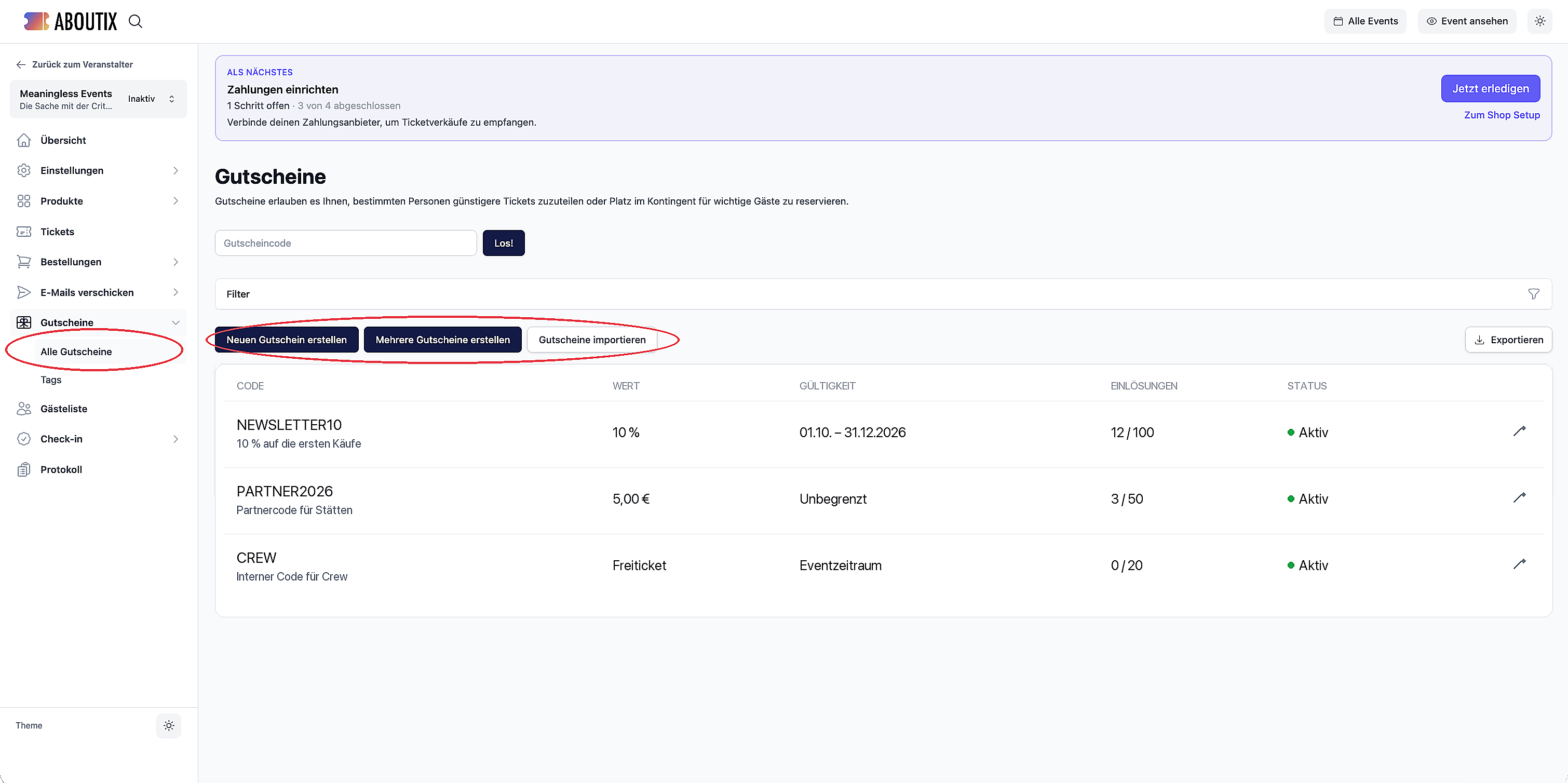
Newsletter-Code für die ersten Käufe
Partnercode für Stätten oder Sponsoren
Interner Code für Crew, wenn das nicht über die Gästeliste läuft
