Zum Inhalt springen

Konto & Profil

Wo pflege ich meine persönliche Daten und Event-Angaben?

In nur wenigen Schritten kannst du jederzeit deine Angaben ändern.

Dein Name, die rechtlichen Angaben deines Shops und die Informationen zu deinen Events werden an unterschiedlichen Stellen gepflegt. Wichtig ist: Was du direkt am Event speicherst, kann auf der öffentlichen Eventseite für deine Gäste sichtbar sein.

  • Vor- und Nachname: Profil → „Persönliche Daten“

  • Firma und rechtliche Angaben: Einstellungen → „Rechtliche Infos“

  • Titel, Datum, Ort und weitere Eventdaten: Event → Einstellungen → „Allgemein“ → „Eckdaten“


Dein Konto

Profil

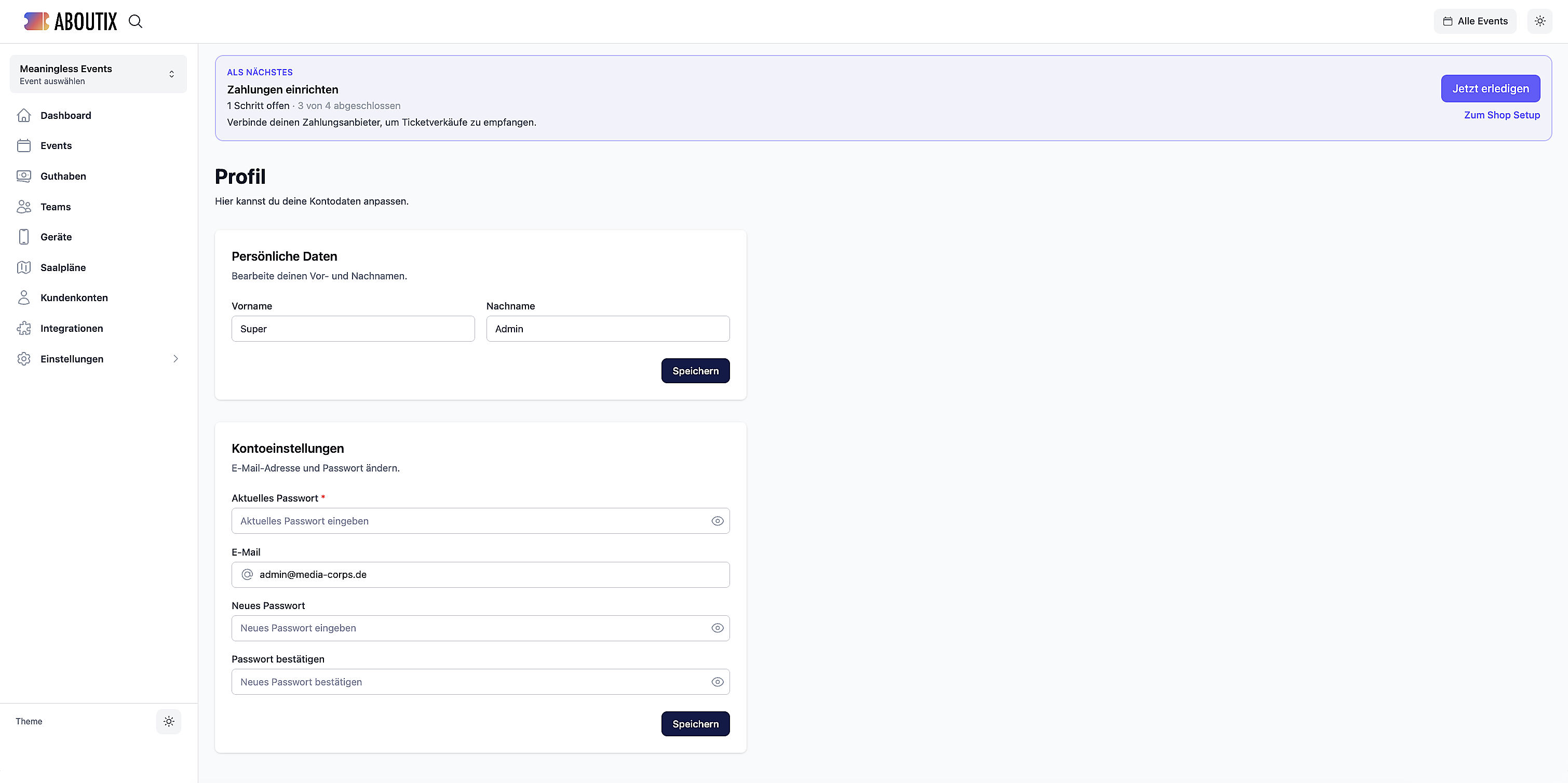
Unter „Profil“ änderst du deinen Vor- und Nachnamen.

E-Mail-Adresse und Passwort findest du darunter bei „Kontoeinstellungen“. Änderungen an diesen Angaben können dein aktuelles Passwort erfordern.

Profilseite mit geöffneter Seitenleiste. Unten links sind E-Mail und Veranstaltername rot markiert.

„Dein Profil“ liegt ganz unten in der Seitenleiste. Hier änderst Du Vorname, Nachname, E-Mail und Passwort.


Dein Shop

Rechtliche Infos

Die Angaben zu deinem Shop findest du unter Einstellungen → „Rechtliche Infos“.

Dort kannst du unter anderem folgende Angaben hinterlegen:

  • rechtlicher Name

  • Vertreter

  • Adresse

  • E-Mail für die Rechnungsstellung

  • Telefon

  • Steuernummer

  • Handelsregisternummer

  • USt-IdNr.

  • Angaben dazu, was du verkaufst

Die USt-IdNr. wird im Format DE + neun Ziffern eingetragen.

Wenn du Änderungen vorgenommen hast, klicke unten auf „Speichern“.


So pflegst du ein Event

1. Event öffnen

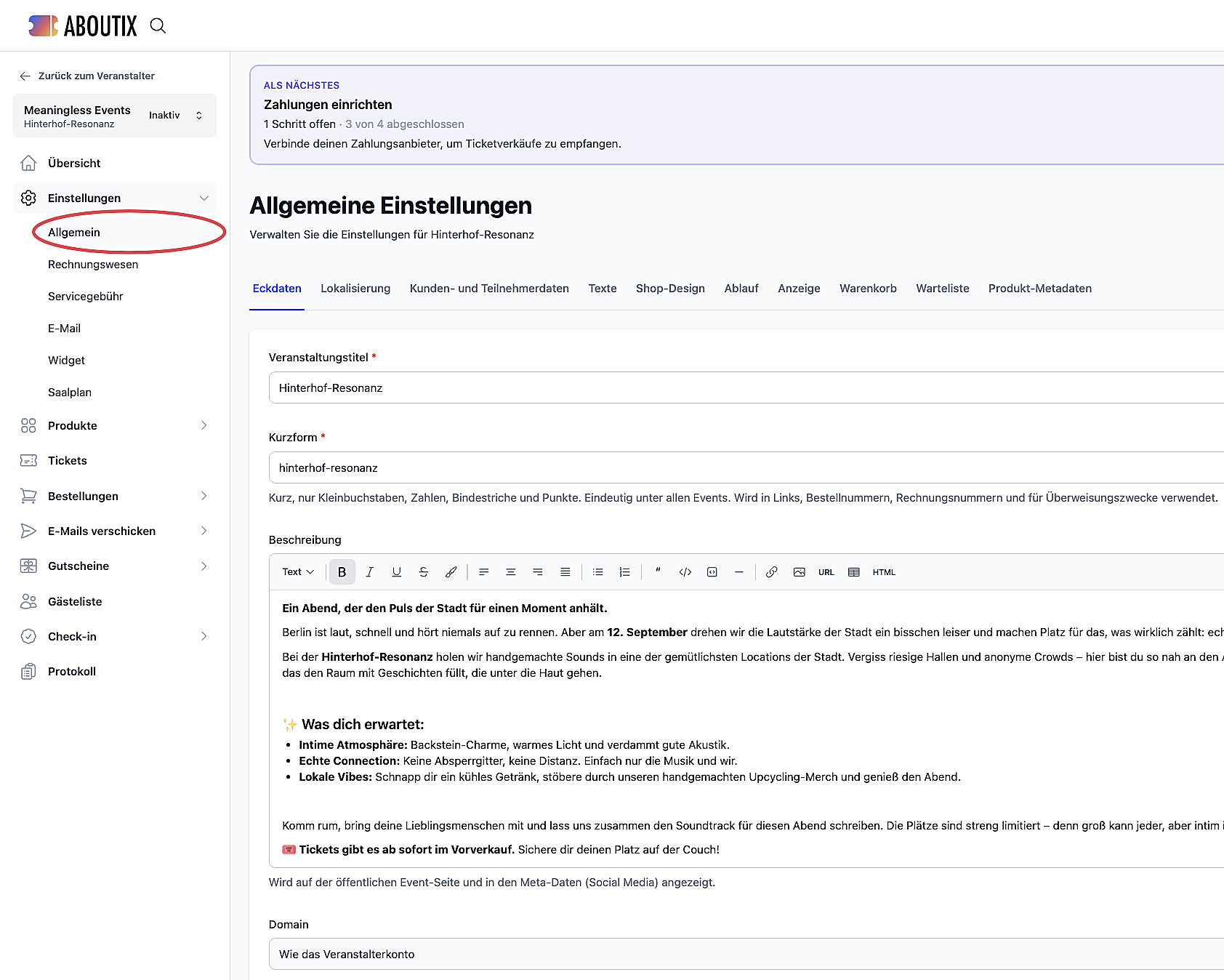
Gehe in der Leiste auf „Events“ und wähle dein Event aus. Öffne anschließend Einstellungen → „Allgemein“.

Dort findest du die „Allgemeinen Einstellungen“.

2. Eckdaten bearbeiten

Im Tab „Eckdaten“ hinterlegst du unter anderem:

  • Titel und Kurzform

  • Beschreibung

  • Beginn und optionales Ende

  • Ort

  • Straße und Hausnummer

  • PLZ und Stadt

  • optional den Einlass

Deine Beschreibung erscheint auf der öffentlichen Eventseite.

Vergiss nach Änderungen nicht, unten auf „Speichern“ zu klicken.

3. Kurzform festlegen

Die Kurzform darf nur Kleinbuchstaben, Zahlen, Bindestriche und Punkte enthalten.

Sie wird unter anderem für Links, Bestellnummern und Rechnungsnummern verwendet. Wenn du die Kurzform später änderst, ändern sich auch die entsprechenden Adressen.

4. Ablauf festlegen

Vorverkaufsbeginn und Vorverkaufsende findest du im Tab „Ablauf“.

Welche Daten du von deinen Gästen abfragst, stellst du im Tab „Kunden- und Teilnehmerdaten“ ein.

Allgemeine Einstellungen mit geöffneter Seitenleiste. Links ist Allgemein rot markiert.

Unter Einstellungen und dann Allgemein änderst Du Event-Name, Beschreibung und die weiteren Angaben.


Welche Daten du von Gästen abfragst

Im Tab „Kunden- und Teilnehmerdaten“ ist die E-Mail-Adresse immer auf „Abfragen und Eingabe erforderlich“gesetzt.

Für weitere Angaben kannst du festlegen, ob du sie:

  • nicht abfragen

  • optional abfragen

  • verpflichtend abfragen

möchtest.

Das gilt zum Beispiel für:

  • Telefonnummer

  • Teilnehmernamen

  • Teilnehmer-E-Mail

  • Firma

  • Adresse

Auch das Namensschema kannst du dort festlegen, zum Beispiel „Vorname, Nachname“.

Wichtig: Die Daten eines bereits gekauften Tickets änderst du direkt in der jeweiligen Bestellung, nicht bei den Eckdaten des Events.


Was passiert, wenn sich bereits Tickets verkauft haben?

„Ich verschiebe den Termin oder ändere den Ort.“

Speicherst du neue Angaben bei den Eckdaten, werden sie auf der öffentlichen Eventseite aktualisiert.

Eine automatische E-Mail an deine Gäste wird dadurch nicht versendet.

Bei einer wesentlichen Änderung von Datum, Uhrzeit oder Ort solltest du deine Gäste deshalb selbst informieren. Was in diesem Fall mit dem Ticketpreis passiert, richtet sich nach deinen Nutzungsbedingungen und deinem Angebot.

„Ein Gast möchte einen anderen Namen auf dem Ticket.“

Das änderst du direkt in der Bestellung. Dein Profil und die Eckdaten des Events sind dafür nicht die richtige Stelle.

Ob und welche Teilnehmerdaten abgefragt werden, legst du im Tab „Kunden- und Teilnehmerdaten“ fest.

„Speichern funktioniert nicht.“

Prüfe zuerst, ob alle Pflichtfelder ausgefüllt sind. Sie sind rot markiert.

Bei den Eckdaten muss außerdem das Ende nach dem Beginn liegen.

Wenn der Speichern-Button trotzdem nicht reagiert, schick uns am besten die Kurzform deines Events. So können wir die richtige Stelle schneller prüfen.

Du pflegst selbst:

  • deinen Namen im Profil

  • die rechtlichen Angaben deines Shops

  • Titel, Beschreibung, Ort und Zeit deines Events

  • die Daten, die du von Gästen abfragen möchtest

  • Änderungen an einzelnen Bestellungen

ABOUTIX hilft dir bei technischen Problemen, zum Beispiel wenn sich Profil, rechtliche Angaben oder Eventdaten nicht speichern lassen.

Inhaltliche Fragen deiner Gäste zu deinem Event, zum Beispiel zu Ort, Ablauf oder Namen auf dem Ticket, beantwortest du als Veranstalter selbst.


Deine Gäste

Was steht auf dem Ticket?

Ort, Zeit und Name auf dem Ticket ergeben sich aus den Eckdaten des Events und den Angaben der Bestellung.

Deine Gäste finden den Ansprechpartner für ihre Bestellung in der Bestellmail unter „Kontakt“.

Für Fragen rund um gekaufte Tickets gibt es die Hilfe für Ticketkäufer.


ABOUTIX

Wenn die Seite hakt

Wenn sich Profil, „Rechtliche Infos“ oder die Eckdaten technisch nicht speichern lassen, erreichst du ABOUTIX unter:

support@aboutix.de
030 3229521385

Was du anbietest und wie dein Event heißt, pflegst du selbst. Einen Überblick über die Funktionen deines Shops findest du im Bereich „Funktionen“.

Weiterlesen

Weitere Antworten

Hast Du Deine Antwort nicht gefunden? Wir helfen gerne.

Deine Fragen landen bei uns in Berlin. Sicher. Verlässlich. Und vor allem kompetent beantwortet. Wir freuen uns auf dich.

Zwei Hände klatschen zusammen