Zum Inhalt springen

Saalplan & Sitzplätze

Wie lege ich einen Saal- oder Sitzplan an?

Erstelle einen Saalplan für deine Eventlocation und ermögliche es deinen Kunden den Sitzplan zu buchen, den sie möchten.

Mit einem Saalplan kannst du Sitz- und Stehplätze deiner Location digital abbilden und Gästen im Ticket-Shop eine Sitzplatzwahl ermöglichen.

Saalpläne werden zunächst unabhängig von einem Event angelegt. Du erstellst dafür eine Location und darunter einen oder mehrere Saalpläne. Erst wenn der Plan veröffentlicht ist, kannst du ihn einem Event zuweisen.

Der Weg lautet:

Saalpläne → Neue Location → Name der Location → Location anlegen

Danach:

Saalplan anlegen → Leer starten oder Vorlage auswählen → Name des Saalplans → Saalplan anlegen

Im Editor:

Veröffentlichen

Am Event:

Einstellungen → Saalplan → Sitzplatzwahl im Shop aktivieren → Saalplan auswählen → Kategorien den Produkten zuordnen → Speichern

Die wichtigsten Funktionen und Wege findest du auch in der Hilfe für Veranstalter.

Bereich Saalpläne

Zuerst baust du den Plan, dann weist du diesen im Event unter den Einstellungen.


Location anlegen

Öffne im Veranstalterbereich den Menüpunkt Saalpläne.

Hier kannst du Locations und die dazugehörigen Saalpläne einmal anlegen und später für mehrere Events wiederverwenden.

Wenn noch keine Location vorhanden ist, steht dort:

Noch keine Locations angelegt.

Klicke auf Neue Location.

Im Fenster Neue Location wirst du direkt angesprochen. Dort kannst du eine Location anlegen, unter der später ein oder mehrere Saalpläne liegen.

Trage einen Namen der Location ein, zum Beispiel „Stadthalle“.

Über Adresse / Ort suchen kannst du zusätzlich einen Ort hinterlegen.

Klicke anschließend auf Location anlegen.


Saalplan anlegen

Öffne deine neu angelegte Location und klicke auf Saalplan anlegen.

Nun kannst du auswählen, wie du starten möchtest:

  • Leer starten: Eine leere Fläche, die du vollständig selbst zeichnest.

  • Vorlage: Ein vorbereiteter Saalplan, den du an deine Location anpassen kannst.

Die Vorlagen sind nach Bereichen sortiert. Die Filter heißen:

Alle, Sport, Bühne, Open Air, Tagung und Festzelt.

Unter Alle findest du auch weitere Vorlagen.

Beispiele für Vorlagen sind Theater mit Rang oder Handball-Halle. Bei einer Vorlage wird dir außerdem ungefähr angezeigt, wie viele Plätze sie enthält.

Wenn du Leer starten auswählst, steht dort Leere Fläche, alles selbst zeichnen.

Vergib anschließend einen Name des Saalplans, zum Beispiel „Hauptsaal“ oder „Theater voll“.

Klicke auf Saalplan anlegen.


Saalplan bearbeiten und veröffentlichen

Nach dem Anlegen öffnet sich der Editor.

Oben siehst du den Namen deines Plans und den Status Entwurf.

Wenn du Änderungen vornimmst, wird der Status zu ungespeichert. Mit Speichern sicherst du deinen aktuellen Stand. Danach erscheint die Meldung Entwurf gespeichert.

Zum Zeichnen stehen dir verschiedene Werkzeuge zur Verfügung:

Sitze

Unter Sitze findest du:

  • Sitzreihe

  • Block

Flächen

Unter Flächen kannst du Stehplatz-Bereiche anlegen.

Bearbeiten

Unter Bearbeiten findest du die Funktion Kategorie.

Ein neu angelegter Plan enthält bereits die Kategorien Kategorie I bis Kategorie VI.

Wenn dein Saalplan fertig ist, klicke auf Veröffentlichen.

Der Status ändert sich von Entwurf zu Veröffentlicht. Anschließend gelangst du zurück zu deiner Location.

Wichtig: Nur veröffentlichte Saalpläne können einem Event zugewiesen werden.


Saalplan einem Event zuweisen

Öffne das gewünschte Event und gehe zu:

Einstellungen → Saalplan

Hier kannst du den Saalplan für dein Event auswählen und die Kategorien deinen Produkten zuordnen.

Setze zunächst das Häkchen bei Sitzplatzwahl im Shop aktivieren.

Unter Saalplan werden deine veröffentlichten Pläne angezeigt, zum Beispiel:

Stadthalle: Hauptsaal

Wenn du keinen Saalplan verwenden möchtest, kannst du Kein Saalplan auswählen.

Ein Saalplan mit dem Status Entwurf wird hier nicht angezeigt.


Kategorien den Produkten zuordnen

Unter Kategorien den Produkten zuordnen legst du fest, welches Ticketprodukt zu welcher Kategorie gehört.

Die Tabelle enthält die Spalten:

  • Kategorie

  • Produkt

  • Variation

Wenn einer Kategorie noch kein Produkt zugeordnet wurde, steht dort Nicht zugeordnet.

Wenn keine Variation vorhanden ist, steht dort Keine.

Die Preise kommen weiterhin aus deinen ABOUTIX-Produkten. Jede Kategorie benötigt eine Produktzuordnung, damit die Sitzplatzwahl im Shop angezeigt werden kann.

Klicke anschließend auf Speichern.

Nach erfolgreicher Speicherung kann eine Meldung wie Saalplan-Einstellungen gespeichert. erscheinen. Je nach Konfiguration kann zusätzlich angezeigt werden, dass Kontingente an den Saalplan angeglichen wurden.


Häufige Fragen

„Saalpläne fehlt im Menü.“

Die Saalplanung ist für deinen Veranstalter noch nicht freigeschaltet.

Wenn die Meldung Saalplanung ist für diesen Veranstalter nicht freigeschaltet. erscheint, wende dich an den ABOUTIX Support.


„Mein Plan wird nicht in der Liste angezeigt.“

Prüfe zunächst den Status des Plans.

Steht oben noch Entwurf, musst du den Plan zuerst über Veröffentlichen veröffentlichen. Erst danach kann er am Event ausgewählt werden.

Wenn der Editor meldet Der Plan enthält keine buchbaren Plätze oder Stehplatzflächen., enthält der Plan noch keinen Sitz- oder Stehplatz, der gebucht werden kann.


„Gäste sehen keine Sitzplatzwahl.“

Prüfe am Event unter Einstellungen → Saalplan, ob Sitzplatzwahl im Shop aktivieren aktiviert ist.

Kontrolliere außerdem, ob jede Kategorie einem Produkt zugeordnet ist. Steht bei einer Kategorie Nicht zugeordnet, kann die Sitzplatzwahl für diese Kategorie nicht angezeigt werden.


„Ich möchte den Saalplan nach den ersten Verkäufen ändern.“

Wenn bereits Reservierungen oder Verkäufe vorhanden sind, kann der Saalplan nicht einfach gewechselt oder deaktiviert werden.

In diesem Fall erscheint der Hinweis:

Saalplan kann nicht gewechselt oder deaktiviert werden, solange Reservierungen oder Verkäufe existieren.

Saalpläne liegen in der Seitenleiste unter Saalpläne. Im Event hängst Du den Plan unter Einstellungen und dann Saalplan an.
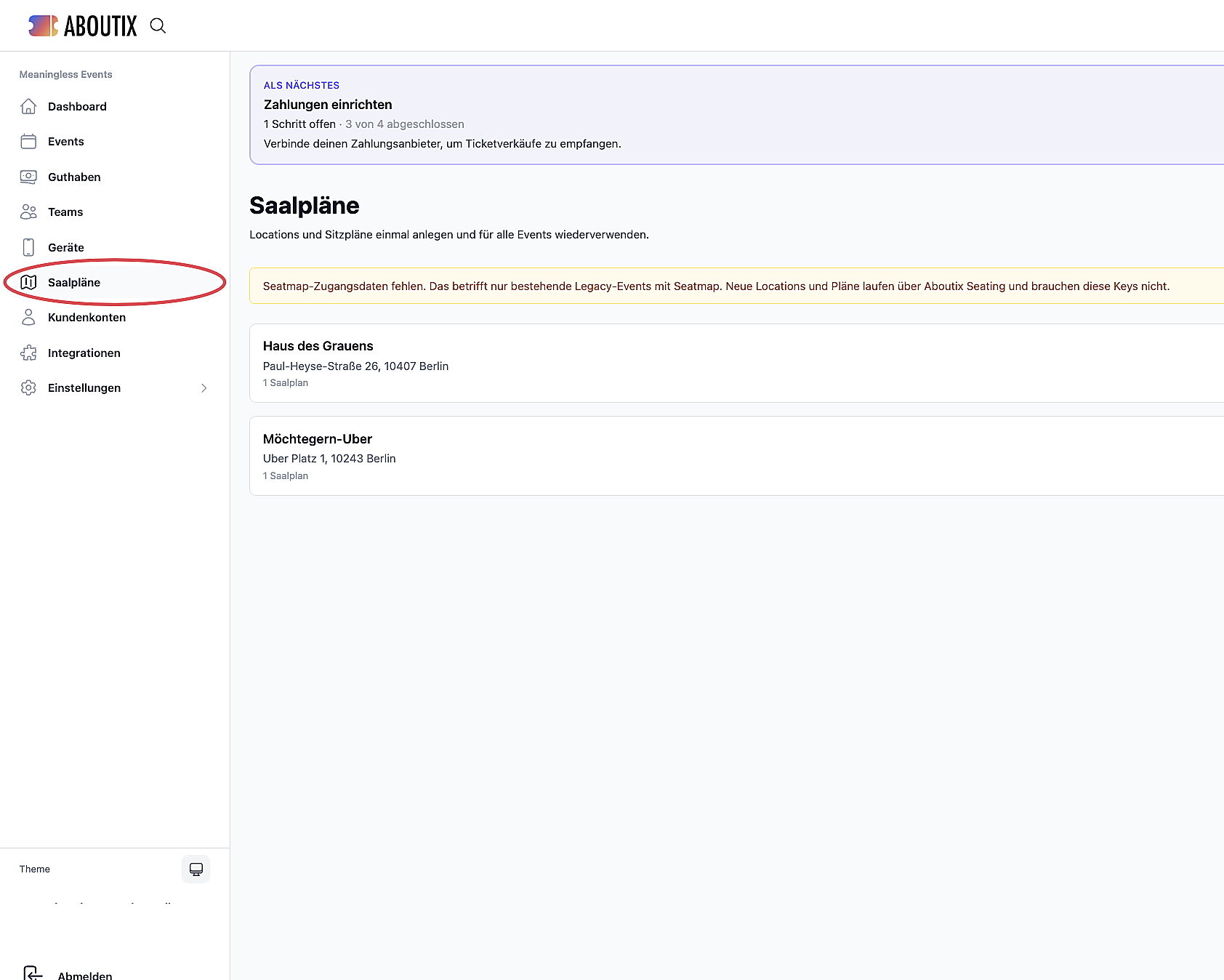
  1. Öffne links Saalpläne und lege einen neuen Plan an.

  2. Baue Bereiche so einfach wie die echte Location.

  3. Öffne das Event, gehe auf Einstellungen und dann Saalplan.

  4. Wähle den Plan aus und prüfe den Shop über In neuem Tab öffnen.

Weiterlesen

Weitere Antworten

Hast Du Deine Antwort nicht gefunden? Wir helfen gerne.

Deine Fragen landen bei uns in Berlin. Sicher. Verlässlich. Und vor allem kompetent beantwortet. Wir freuen uns auf dich.

Zwei Hände klatschen zusammen