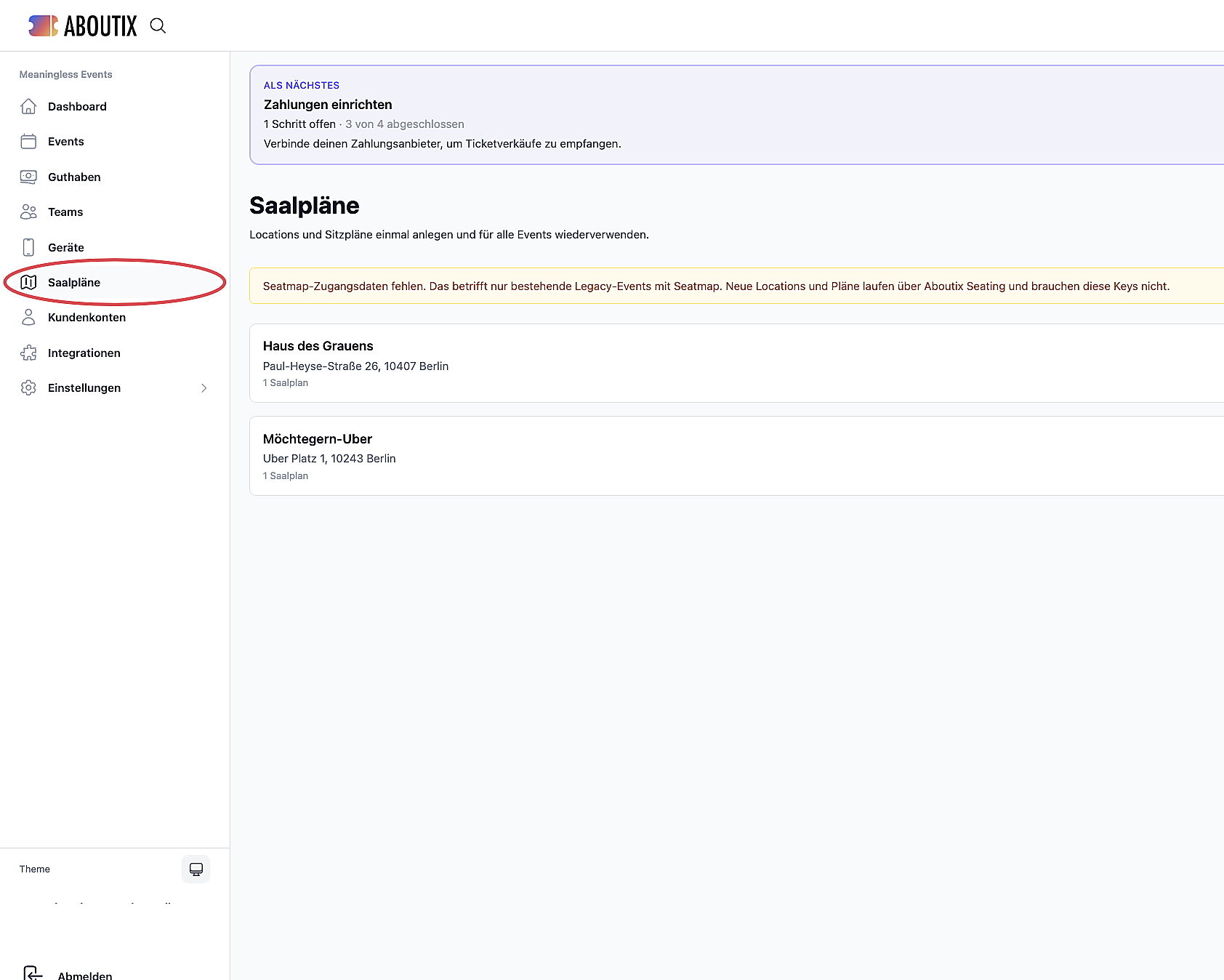
Die Kategorien bestimmen die farbigen Zonen auf deinem Saalplan. Damit Gäste einen Platz buchen können, muss jede Kategorie einem Ticketprodukt zugeordnet sein.
Der Preis kommt dabei immer aus dem ABOUTIX-Produkt, das du der jeweiligen Kategorie zuordnest.
Gehe zu:
Einstellungen → Saalplan
Unter Kategorien den Produkten zuordnen wählst du in der Spalte Produkt das passende Ticket aus.
Anschließend wählst du bei Variation entweder Keine oder eine bestimmte Variation aus.
Danach:
Speichern
Der Hinweis unter der Tabelle lautet:
„Preise kommen aus den Aboutix-Produkten.“
Kategorien im Saalplan
Im Saalplan-Editor findest du rechts die Liste Kategorien.
Ein neuer Saalplan enthält bereits:
Kategorie I bis Kategorie VI
Du kannst diese Kategorien umbenennen oder weitere hinzufügen.
Kategorie hinzufügen
Klicke auf das Plus neben den Kategorien.
Das Fenster Kategorie anlegen enthält die Felder:
Name
Farbe
Als Platzhalter für den Namen steht beispielsweise z. B. Parkett.
Klicke anschließend auf Anlegen.
Kategorie bearbeiten
Um eine bestehende Kategorie umzubenennen, wählst du Kategorie bearbeiten.
Ändere den Namen oder die Farbe und klicke auf Speichern.
Im Editor kannst du über das Werkzeug Kategorie festlegen, welche Kategorie ein Sitzplatz oder eine Stehfläche erhält.
Ein markierter Platz übernimmt dabei die Farbe und Kategorie.
Eine Kategorie kann erst gelöscht werden, wenn keine Plätze mehr dieser Kategorie zugeordnet sind.
Wenn dein Plan fertig ist, klicke auf Veröffentlichen.
Kategorien den Produkten zuordnen
Öffne am Event:
Einstellungen → Saalplan
Auf dieser Seite steht:
„Saalplan für dieses Event zuweisen und Kategorien den Produkten zuordnen. Jeder Termin einer Reihe hat eigenes Inventar.“
Unter Kategorien den Produkten zuordnen findest du eine Tabelle mit den Spalten:
Kategorie
Produkt
Variation
In der Spalte Produkt wählst du das Ticket aus, das für die jeweilige Kategorie verkauft werden soll.
Die Liste enthält deine aktiven Produkte.
Wenn noch kein Produkt zugeordnet wurde, steht dort:
Nicht zugeordnet
Bei Variation steht zunächst:
Keine
Wenn du das Produkt wechselst, wird die Variation wieder auf Keine zurückgesetzt.

Produkt und Variation
Ein Produkt kann unterschiedliche Variationen haben, zum Beispiel:
Early Bird
Standard
Variationen sind unterschiedliche Preis- oder Zeitvarianten desselben Produkts.
Wenn du eine bestimmte Variation auswählst, wird deren Preis für die Sitzplatzbuchung verwendet.
Wenn bei Variation Keine ausgewählt ist und das Produkt Variationen enthält, verwendet der Warenkorb die erste verfügbare Variation.
Wenn keine passende Variation vorhanden ist, kann im Shop Keine Variation verfügbar. angezeigt werden.
Preise und Sitzplatzwahl
Der Preis wird nicht direkt im Saalplan festgelegt.
Er kommt aus dem Ticketprodukt, das du der Kategorie zugeordnet hast.
Im Shop kann bei einem freien Platz beispielsweise stehen:
Kategorie I · 45,00 €
Wenn du eine bestimmte Variation zugeordnet hast, gilt der Preis dieser Variation und genau diese Variation wird in den Warenkorb übernommen.
Beispiel
Du hast die Kategorien:
Parkett
Rang
Early Bird
angelegt.
Dann kannst du beispielsweise Parkett dem Produkt „Ticket Parkett“ und Rang dem Produkt „Ticket Rang“ zuordnen.
Eine Kategorie wie Kategorie III, bei der Nicht zugeordnet steht, kann dagegen nicht für eine Sitzplatzbuchung verwendet werden.
Zuordnung speichern
Wenn du alle Kategorien zugeordnet hast, klicke auf Speichern.
Während des Speicherns steht auf dem Button:
Speichern…
Nach erfolgreicher Speicherung erscheint:
„Saalplan-Einstellungen gespeichert.“
Je nach Änderung kann zusätzlich die Meldung
„Kontingente an den Saalplan angeglichen.“
erscheinen.
Ein neu hinzugekommenes oder vergrößertes Kontingent kann dabei an den Saalplan angepasst werden. Ein kleineres, geteiltes oder geschlossenes Kontingent bleibt unverändert.
Saalplan bei Veranstaltungsreihen
Bei einer Veranstaltungsreihe hat jeder Termin ein eigenes Inventar.
Die Belegung gilt deshalb pro Termin.
Wenn du einzelne Sitze sperren oder wieder freigeben möchtest, erfolgt das in der Terminverwaltung. Dort steht:
„Bei Veranstaltungsreihen gilt die Belegung pro Termin. Sitze sperren oder freigeben Sie in der Terminverwaltung.“
Über Zu den Terminen gelangst du direkt zur entsprechenden Verwaltung.
Häufige Fragen
„Gäste sehen keine Sitzplatzwahl.“
Prüfe zunächst unter Einstellungen → Saalplan, ob Sitzplatzwahl im Shop aktivieren aktiviert ist.
Anschließend muss mindestens eine Kategorie einem Produkt zugeordnet sein.
Unter der Tabelle steht dazu:
„Jede Kategorie braucht eine Zuordnung, bevor der Shop die Sitzwahl zeigt.“
Prüfe außerdem, ob ein veröffentlichter Saalplan ausgewählt wurde. Ein Entwurf erscheint nicht in der Liste. Der leere Eintrag lautet Kein Saalplan.
„Ein Platz reagiert nicht.“
Prüfe, welcher Kategorie der Platz zugeordnet ist.
Wenn die entsprechende Zeile bei Produkt auf Nicht zugeordnet steht, kann der Platz nicht gebucht werden. Beim Antippen passiert dann nichts und es wird kein Preis angezeigt.
Wähle in der Tabelle das passende Ticket unter Produkt aus und speichere die Änderung.
Wenn anschließend weiterhin keine Produktzuordnung vorhanden ist, kann die Meldung „Keine Produktzuordnung für diesen Platz.“ erscheinen.
„Der Plan lässt sich nicht tauschen.“
Wenn bereits Reservierungen oder Verkäufe vorhanden sind, kann der Saalplan nicht gewechselt oder deaktiviert werden.
Es erscheint der Hinweis:
„Saalplan kann nicht gewechselt oder deaktiviert werden, solange Reservierungen oder Verkäufe existieren.“
Die Kategorien und Sperren des bestehenden Plans bleiben dabei weiterhin änderbar.
Wenn du einen vollständig anderen Saalplan verwenden möchtest, kannst du den bestehenden Plan nicht einfach austauschen. Je nach Situation musst du das bestehende Event entsprechend abschließen oder ein neues Event anlegen.