Zum Inhalt springen

E-Mails & Kommunikation

Wie verschicke ich E-Mails an Besteller und Teilnehmer?

Ganz einfach unter "E-Mails" alle wichtigen Informationen an alle Kunden & Kundinnen schicken.

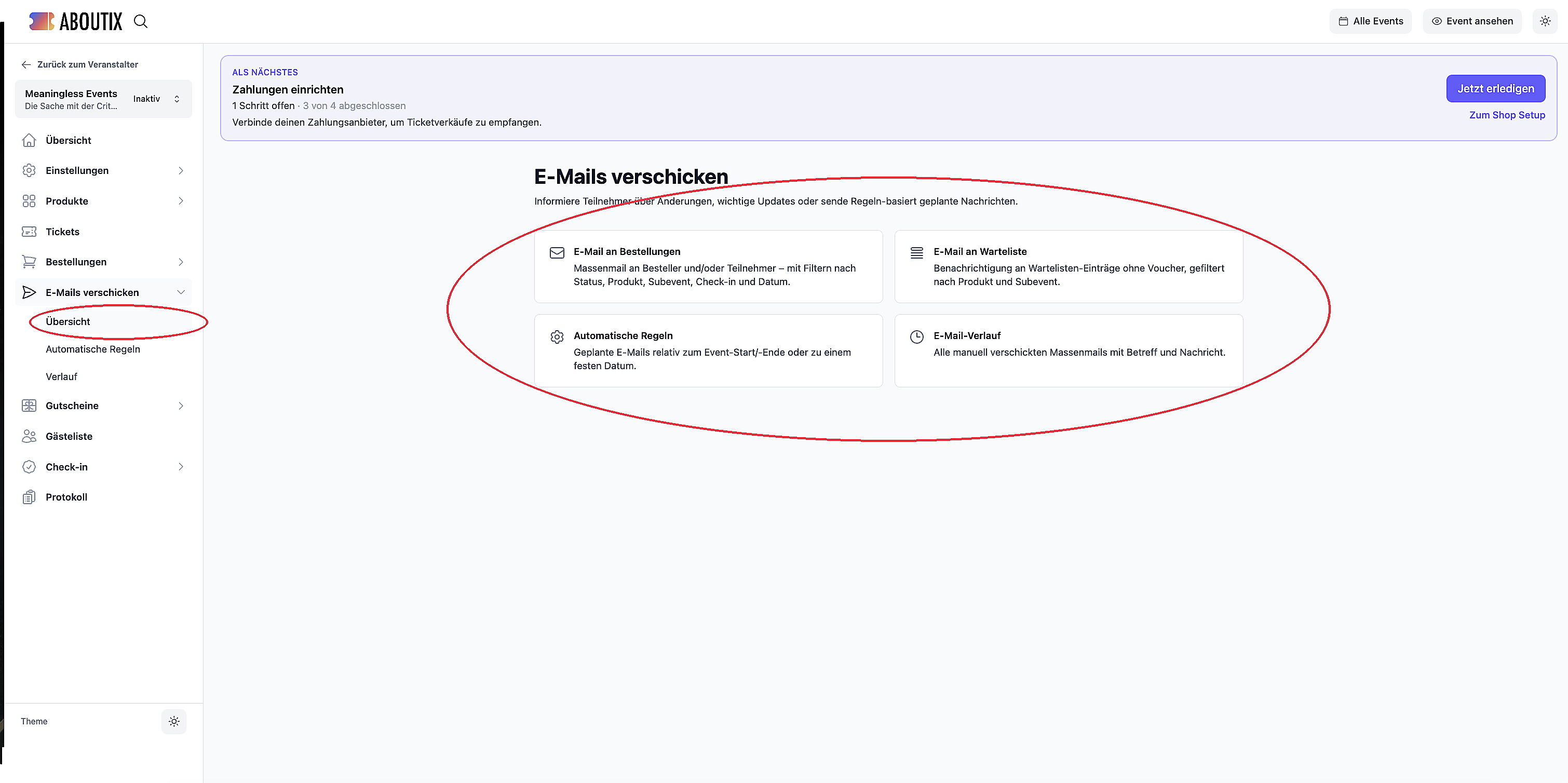
Unter E-Mails verschicken kannst du Besteller und Teilnehmer direkt per E-Mail informieren. Du kannst Empfänger nach verschiedenen Kriterien filtern oder Nachrichten für einen späteren Zeitpunkt planen.

Darüber steht:

„Informiere Teilnehmer über Änderungen, wichtige Updates oder sende Regeln-basiert geplante Nachrichten.“

Für eine einmalige Massenmail gehst du zu E-Mails verschicken → E-Mail an Bestellungen.

Wichtig: Bevor du die E-Mail versenden kannst, musst du zuerst die E-Mail-Vorschau ausführen. Erst danach wird Senden freigeschaltet.

E-Mails verschicken im Event


E-Mail an Bestellungen

Öffne E-Mails verschicken und wähle die Karte E-Mail an Bestellungen.

Dort kannst du eine Massenmail an Besteller und/oder Teilnehmer versenden und die Empfänger nach Status, Produkt, Subevent, Check-in und Datum filtern.

Mit Zurück zu E-Mails verschicken gelangst du wieder zur Übersicht.

1. Empfänger auswählen

Unter Empfänger legst du bei An fest, an wen die E-Mail geht.

Bei Besteller wird die E-Mail an die Adresse der Bestellung gesendet.

2. Bestellstatus auswählen

Unter Bestellstatus sind standardmäßig folgende Status ausgewählt:

  • Bezahlt

  • Unbezahlt (ohne Freigabe)

  • Ausstehend, bereits bestätigt

Zusätzlich stehen zur Auswahl:

  • Freigabe ausstehend

  • Abgelaufen

  • Storniert

  • Überfällig (pending)

Storniert und Abgelaufen sind standardmäßig nicht ausgewählt.

3. Produkte und Termine filtern

Unter Produkte kannst du mit Alle oder Keine festlegen, welche Produkte berücksichtigt werden.

Keine entfernt den Produktfilter. Dann werden Bestellungen für alle Produkte berücksichtigt.

Bei einer Veranstaltungsreihe kannst du zusätzlich den Subevent-Filter verwenden:

  • Alle

  • Einzelnes Subevent

  • Zeitraum

Ohne Auswahl erscheint:

„Bitte auswählen …“

Zusätzlich kannst du einen Zeitraum für die Bestellung festlegen:

  • Bestellung erstellt ab

  • Bestellung erstellt vor

4. Check-in-Status filtern

Wenn Check-in-Listen vorhanden sind, kannst du Check-in-Status filtern aktivieren.

Danach steht die Option:

„Nur Empfänger, die (noch) NICHT eingecheckt sind“

Damit kannst du beispielsweise gezielt Personen anschreiben, die noch nicht beim Event eingecheckt wurden.


Inhalt der E-Mail

Unter Inhalt legst du Betreff und Nachricht (Markdown) fest.

Über In Betreff einfügen und In Nachricht einfügen kannst du verfügbare Platzhalter einsetzen, zum Beispiel {event}oder {name}.

{url_button} kann nur in der Nachricht verwendet werden.

Zusätzlich kannst du auswählen:

  • Tickets anhängen (PDF)

  • Kalendereinladung (iCal)

Über Datei hochladen kannst du einen zusätzlichen Anhang hinzufügen.

Dazu steht:

„Optionaler zusätzlicher Anhang zur E-Mail.“

Für Anhänge wird empfohlen:

„Wir empfehlen nur PDF-Dateien mit maximal 2 MB zu verwenden.“


Vorschau prüfen

Wenn du die Empfänger und den Inhalt festgelegt hast, führst du die E-Mail-Vorschau aus.

Danach werden die Eingabefelder gesperrt:

„E-Mail-Vorschau aktiv – alle Felder sind gesperrt.“

Daneben siehst du, wie viele Bestellungen die aktuellen Filter treffen, zum Beispiel:

„12 übereinstimmende Bestellungen“

Über Bearbeiten kannst du die Felder wieder öffnen und die Einstellungen ändern.


E-Mail senden

Wenn die Vorschau passt, klicke auf Senden.

Es erscheint eine Sicherheitsabfrage, zum Beispiel:

„12 E-Mail(s) jetzt versenden?“

Während des Versands steht am Button Sende ….

Nach erfolgreichem Versand erscheint beispielsweise:

„Versand abgeschlossen: 12 gesendet, 0 fehlgeschlagen.“

Ohne vorherige Vorschau erscheint beim Versandversuch:

„Bitte zuerst die E-Mail-Vorschau ausführen.“

Wenn keine Bestellung zu deinen Filtern passt, erscheint:

„Keine passenden Bestellungen gefunden.“


E-Mails an die Warteliste

Für wartende Personen gibt es die Karte E-Mail an Warteliste.

Die Empfänger werden dort als „Empfänger (nur Einträge ohne Voucher)“ angezeigt.

Auch hier gilt: Zuerst Vorschau, anschließend Senden.

Ohne vorherige Vorschau erscheint:

„Bitte zuerst Vorschau ausführen.“


Automatische E-Mails planen

Wenn eine E-Mail automatisch zu einem bestimmten Zeitpunkt versendet werden soll, findest du die Funktion unter Automatische Regeln.

Klicke auf Neue Regel.

Du kannst wählen zwischen:

  • Fester Zeitpunkt

  • Relativ zum Event

Aktiviere Regel aktiv und speichere die Regel mit Speichern.

Wenn noch keine Regeln vorhanden sind, steht dort:

„Noch keine Regeln angelegt.“

Beim Löschen einer Regel erscheint die Abfrage:

„Diese Regel wirklich löschen?“

Aktive Regeln werden automatisch ausgeführt.


E-Mail-Verlauf

Unter E-Mail-Verlauf findest du den Verlauf manuell verschickter Massenmails.

Dort steht:

„Manuell verschickte Massenmails (keine automatischen Regel-Mails).“

Wenn noch keine Einträge vorhanden sind:

„Keine Einträge.“

Automatische Regel-Mails werden in diesem Verlauf nicht angezeigt.


Häufige Fragen

Es wurden keine Empfänger gefunden.

Wenn „Keine passenden Bestellungen gefunden.“ oder „Keine Empfänger gefunden“ erscheint, prüfe deine Filter.

Achte besonders auf Bestellstatus, Produkte, Subevent und gegebenenfalls den Check-in-Status.

Storniert und Abgelaufen sind standardmäßig nicht ausgewählt.

Bei Produkte → Keine wird der Produktfilter entfernt und alle Produkte werden berücksichtigt.


Die Felder sind nach der Vorschau gesperrt.

Das ist vorgesehen. Nach der E-Mail-Vorschau werden die Felder gesperrt, damit die geprüfte Empfängerauswahl nicht versehentlich verändert wird.

Mit Bearbeiten kannst du die Felder wieder freigeben.


Wie wird die Anzahl der Empfänger angezeigt?

Die Vorschau zählt Bestellungen. Bei einer passenden Bestellung steht beispielsweise:

„1 übereinstimmende Bestellung“

Bei mehreren entsprechend:

„n übereinstimmende Bestellungen“


Beim Versand sind Fehler aufgetreten.

Bei Fehlern erscheint beispielsweise:

„n Fehler beim Versand – Details anzeigen“

Über die Details kannst du die betroffenen Versandvorgänge prüfen.


Der Anhang wird nicht verschickt.

Halte Anhänge möglichst klein. Für zusätzliche PDF-Anhänge wird eine maximale Größe von 2 MB empfohlen.

Wann werden automatische Regeln verschickt?

Eine Regel wird automatisch ausgeführt, sobald Regel aktiv eingeschaltet und die Regel gespeichert ist.

Wenn du weitere Hilfe benötigst, wende dich an support@aboutix.de.

Weiterlesen

Weitere Antworten

Hast Du Deine Antwort nicht gefunden? Wir helfen gerne.

Deine Fragen landen bei uns in Berlin. Sicher. Verlässlich. Und vor allem kompetent beantwortet. Wir freuen uns auf dich.

Zwei Hände klatschen zusammen