Nach einer bezahlten Bestellung werden automatisch zwei E-Mails an die Bestelladresse gesendet: eine Zahlungs- und Bestellbestätigung und anschließend die Ticket-E-Mail.
Welche E-Mails versendet werden, hängt von der Zahlungsart und dem Bestellstatus ab.
Die Einstellungen für die E-Mail-Texte finden Sie unter Einstellungen → E-Mail auf der Seite E-Mail-Einstellungen, im Tab E-Mail-Inhalt.
Bei einer bezahlten Bestellung werden normalerweise zwei E-Mails verschickt:
Zahlungs- und Bestellbestätigung
Ticket-E-Mail (Links & Anhänge)
Die Ticket-PDFs werden ausschließlich mit der zweiten E-Mail versendet.

Nach dem Kauf
Zahlung eingegangen
Nach erfolgreichem Zahlungseingang wird zuerst die Zahlungs- und Bestellbestätigung verschickt.
Darüber steht:
„Erste E-Mail nach Zahlungseingang: ohne Ticket-PDFs, optional mit Kalendereinladung.“
Der Standard-Betreff lautet:
„Bestellung bestätigt: {code} – {event}“
Danach wird die Ticket-E-Mail (Links & Anhänge) versendet.
Der Standard-Betreff lautet:
„Deine Tickets: {event} – {code}“
Wenn Tickets anhängen aktiviert ist, werden die Ticket-PDFs an diese E-Mail angehängt.
Dateien über 4 MB werden nicht angehängt.
Kostenlose Bestellung
Bei einer kostenlosen Bestellung wird direkt die Kostenlose Bestellung verschickt.
Der Standard-Betreff lautet:
„Deine Bestellung: {code}“
Eine Zahlungsbestätigung wird nicht verschickt.
Banküberweisung
Bei einer Bestellung per Banküberweisung wird zunächst die Getätigte Bestellung verschickt.
Der Standard-Betreff lautet ebenfalls:
„Deine Bestellung: {code}“
Die E-Mail informiert den Gast darüber, dass die Zahlung noch abgeschlossen werden muss.
Sobald die Zahlung eingegangen ist, folgen die beiden normalen E-Mails:
Zahlungs- und Bestellbestätigung
Ticket-E-Mail (Links & Anhänge)
Bei direkten Zahlungsarten wie Karte oder PayPal wird diese offene Bestellmail nicht verschickt.
Zahlung fehlgeschlagen
Wenn eine Zahlung scheitert, wird die E-Mail Zahlung fehlgeschlagen verschickt.
Der Standard-Betreff lautet:
„Zahlung fehlgeschlagen für deine Bestellung: {code}“
Die Bestellung bleibt dabei offen.
E-Mail-Einstellungen anpassen
Unter Einstellungen → E-Mail → E-Mail-Inhalt können Sie die Inhalte der verschiedenen Nachrichten bearbeiten.
Unter Allgemein ist Online-Shop bei Verkaufskanäle für Bestellbestätigungen via E-Mail fest ausgewählt.
Dort steht:
„Die E-Mails für getätigte und bezahlte Bestellungen werden nur an die ausgewählten Verkaufskanäle versendet. Der Online-Shop muss ausgewählt werden.“
E-Mails zusätzlich an Teilnehmer senden
Mit Auch an Teilnehmer*innen (eigene Ticket-E-Mail, ohne doppelte PDFs) können Sie die Ticket-E-Mail zusätzlich an die E-Mail-Adresse einer Teilnehmerin oder eines Teilnehmers senden.
Die Ticket-PDF bleibt dabei an die Bestelladresse angehängt.
Weitere automatische E-Mails
Gästeliste
Für eine Gästeliste kann ebenfalls eine E-Mail automatisch versendet werden.
Der Betreff lautet je nach Einstellung:
„Deine Gästelisten-Tickets: {event}“
oder
„Einladung zur Gästeliste: {event}“
Rechnungen
Wenn unter Rechnungswesen die Option Rechnungen an E-Mails anhängen aktiviert ist, wird beim Erstellen einer Rechnung eine E-Mail verschickt.
Der Betreff lautet:
„Rechnung {invoice number}“
Eine Kopie an die Buchhaltung wird nur verschickt, wenn das Feld E-Mail-Versand einer Kopie aller Rechnungenausgefüllt ist.
Eigene automatische E-Mails
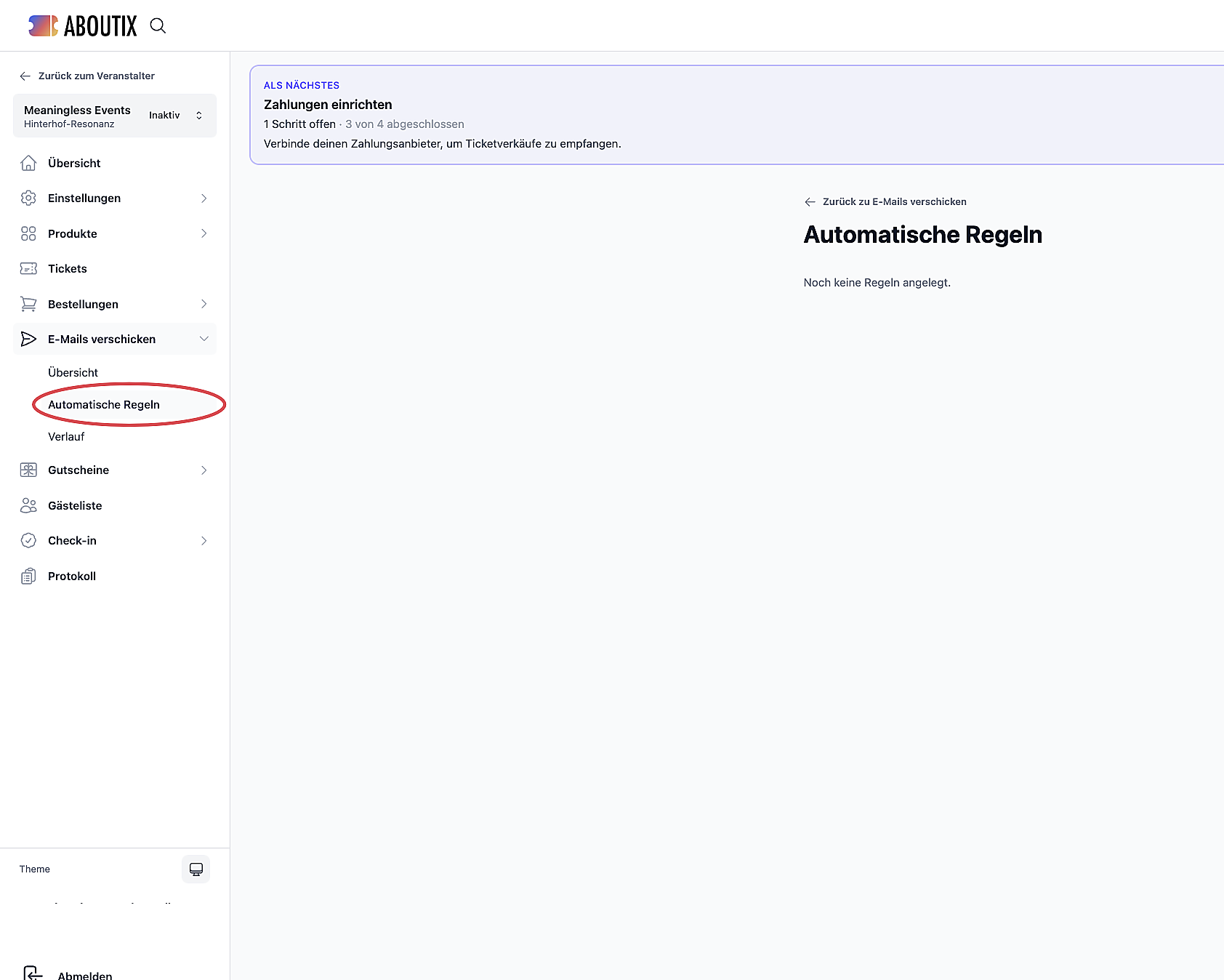
Eigene automatische E-Mails können Sie unter E-Mails verschicken → Automatische Regeln einrichten.
Klicken Sie auf Neue Regel.
Wenn noch keine Regeln vorhanden sind, erscheint:
„Noch keine Regeln angelegt.“
Häufige Fragen
Der Gast hat keine E-Mail erhalten.
Prüfen Sie zunächst, ob die Bestellung tatsächlich bezahlt wurde. Bei einer noch offenen Zahlung wird die Ticket-E-Mail erst nach erfolgreichem Zahlungseingang versendet.
Prüfen Sie außerdem unter Einstellungen → E-Mail → Allgemein, ob Online-Shop bei den Verkaufskanälen ausgewählt ist.
Der Gast hat nur eine E-Mail erhalten.
Bei einer kostenlosen Bestellung ist das normal. Hier wird nur die Kostenlose Bestellung verschickt.
Bei einer bezahlten Bestellung sollten die Zahlungs- und Bestellbestätigung und anschließend die Ticket-E-Mailversendet werden.
Ich möchte eine E-Mail noch einmal versenden.
Die entsprechende E-Mail kann über die dafür vorgesehene Aktion erneut versendet werden.
Eine automatische E-Mail wird nicht verschickt.
Prüfen Sie bei einer automatischen Regel, ob sie aktiviert und vollständig eingerichtet ist. Ist die entsprechende Regel nicht aktiv oder eine notwendige Einstellung leer, wird die E-Mail nicht versendet.
Eine Bestellung wurde geändert.
Für Änderungen kann die E-Mail „Deine Bestellung wurde geändert: {code}“ verwendet werden. Prüfen Sie die entsprechende Einstellung, wenn Gäste über Änderungen informiert werden sollen.
Wenn eine E-Mail trotz korrekter Einstellungen nicht versendet wird, wenden Sie sich an support@aboutix.de.