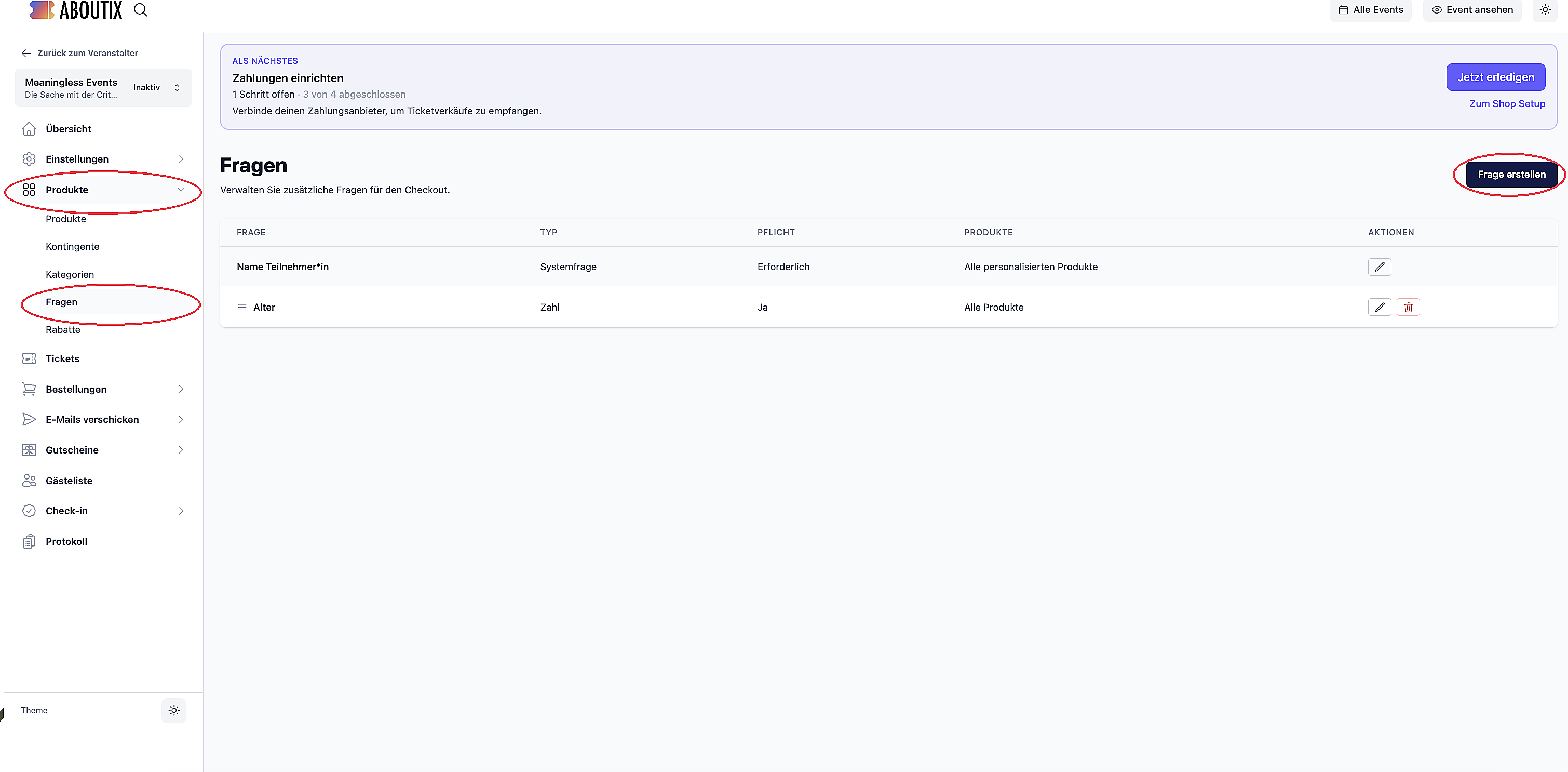
Mit zusätzlichen Fragen kannst du beim Checkout weitere Informationen von deinen Gästen abfragen. Die Fragen erscheinen im Schritt Fragen unter dem jeweiligen Produkt.
Du findest die Fragen unter Produkte → Fragen.
Über Frage erstellen kannst du eine neue Frage anlegen. Wenn du kein bestimmtes Produkt auswählst, gilt die Frage für alle Produkte.

Jede Pflichtfrage senkt die Abschlussrate. Frag nur, was Du wirklich brauchst.
Frage anlegen
Öffne dein Event und gehe zu Produkte → Fragen.
Klicke auf Frage erstellen.
Die Seite Neue Frage erstellen wird geöffnet. Über Zurück zu Fragen gelangst du wieder zur Übersicht.
Die Einstellungen sind in die Tabs Allgemein und Erweitert aufgeteilt.
1. Fragetext und Antworttyp festlegen
Unter Fragetext gibst du deine Frage ein. Das Feld ist Pflicht.
Wenn es leer bleibt, erscheint:
„Fragetext ist erforderlich“
Unter Typ legst du fest, wie der Gast antworten kann:
Kurztext
Langer Text
Zahl
Datum
Ja/Nein
Einzelauswahl
Mehrfachauswahl
Datei
Website
Land
Telefon
2. Frage genauer einstellen
Unter Hilfetext kannst du zusätzliche Informationen zur Frage hinterlegen. Der Text wird im Shop direkt unter der Frage angezeigt.
Mit Pflichtfrage machst du die Beantwortung erforderlich. Im Shop wird die Frage dann mit einem Stern gekennzeichnet.
Mit Verborgen kannst du die Frage aus dem Shop ausblenden. In der Übersicht wird sie anschließend als verborgenangezeigt.
Wenn Auf Rechnung drucken aktiviert ist, werden die Frage und die dazugehörige Antwort auf die Rechnung gedruckt.
3. Produkte auswählen
Unter Produkte kannst du festlegen, für welche Produkte die Frage angezeigt wird.
Wenn du kein Produkt auswählst, gilt die Frage für alle Produkte.
Im Feld steht dazu:
„Keine Auswahl bedeutet: Frage gilt für alle Produkte.“
Wenn keine Produkte vorhanden sind, erscheint:
„Keine Produkte vorhanden.“
Bei Einzelauswahl und Mehrfachauswahl kannst du zusätzlich Antwortoptionen hinterlegen.
Klicke auf Option hinzufügen und gib im Feld Antworttext die gewünschte Antwort ein.
Wenn noch keine Optionen vorhanden sind, erscheint:
„Noch keine Optionen.“
Mit Entfernen kannst du eine Option wieder löschen.
Frage speichern
Zum Anlegen klickst du auf Frage erstellen.
Während des Speicherns steht Speichern....
Nach dem Speichern bleibt die Frage geöffnet.
Wenn du eine bestehende Frage bearbeitest, verwendest du Änderungen speichern, um die Änderungen zu übernehmen.
Bei einem Fehler erscheint:
„Frage konnte nicht gespeichert werden“
Fragen verwalten
In der Übersicht findest du die Spalten:
Frage
Typ
Pflicht
Produkte
Aktionen
Wenn keine Produkte ausgewählt wurden, steht bei Produkte:
Alle Produkte
Die Reihenfolge der Fragen kannst du per Drag-and-drop ändern. Dafür erscheint:
„Zum Sortieren ziehen“
Zum Löschen einer Frage erscheint die Sicherheitsabfrage:
„Möchten Sie diese Frage wirklich löschen?“
Wenn noch keine Fragen angelegt wurden, steht:
„Noch keine Fragen angelegt.“
Systemfragen
Einige Fragen sind fest im System vorhanden, zum Beispiel Name Teilnehmer*in.
Diese Fragen sind grau dargestellt und haben den Typ Systemfrage. Sie können nicht verschoben werden.
Über Bearbeiten gelangst du bei diesen Fragen zum Bereich Kunden- und Teilnehmerdaten.
So sehen Gäste die Fragen
Im Shop erscheinen die zusätzlichen Fragen im Checkout-Schritt Fragen, direkt unter dem Namen des jeweiligen Produkts.
Dort steht:
„Beantworten Sie die Fragen zu Ihren ausgewählten Tickets.“
Eine Pflichtfrage ist mit einem Stern gekennzeichnet.
Wurde eine Pflichtfrage nicht beantwortet, erscheint:
„Bitte füllen Sie alle Pflichtfragen aus.“
Abhängige Fragen
Unter Erweitert kannst du eine Frage von einer anderen Frage abhängig machen.
Bei Abhängige Frage kannst du eine andere Frage auswählen. Wenn keine Abhängigkeit besteht, steht dort:
Keine Abhängigkeit
Unter Abhängigkeitswerte (kommagetrennt) kannst du festlegen, bei welchen Antworten die Frage angezeigt wird.
Für Identifier sind nur Buchstaben, Zahlen, Punkte, Unterstriche und Bindestriche erlaubt.
Häufige Fragen
Die Frage wird bei allen Produkten angezeigt.
Wenn unter Produkte kein Produkt ausgewählt ist, gilt die Frage automatisch für alle Produkte.
Die Frage soll nur bei einem bestimmten Produkt erscheinen.
Wähle unter Produkte das gewünschte Produkt aus. Die Frage wird dann nur dort angezeigt.
Die Frage wird im Shop nicht angezeigt.
Prüfe, ob Verborgen aktiviert ist. Eine verborgene Frage wird nicht im Shop angezeigt.
Die Antwort soll verpflichtend sein.
Aktiviere Pflichtfrage. Im Shop wird die Frage anschließend mit einem Stern gekennzeichnet und muss beantwortet werden.
Eine Frage soll nur bei einer bestimmten Antwort erscheinen.
Verwende unter Erweitert die Abhängige Frage und hinterlege die passenden Abhängigkeitswerte (kommagetrennt).
Wenn eine Frage trotz korrekter Einstellungen nicht wie erwartet funktioniert, wende dich an support@aboutix.de.