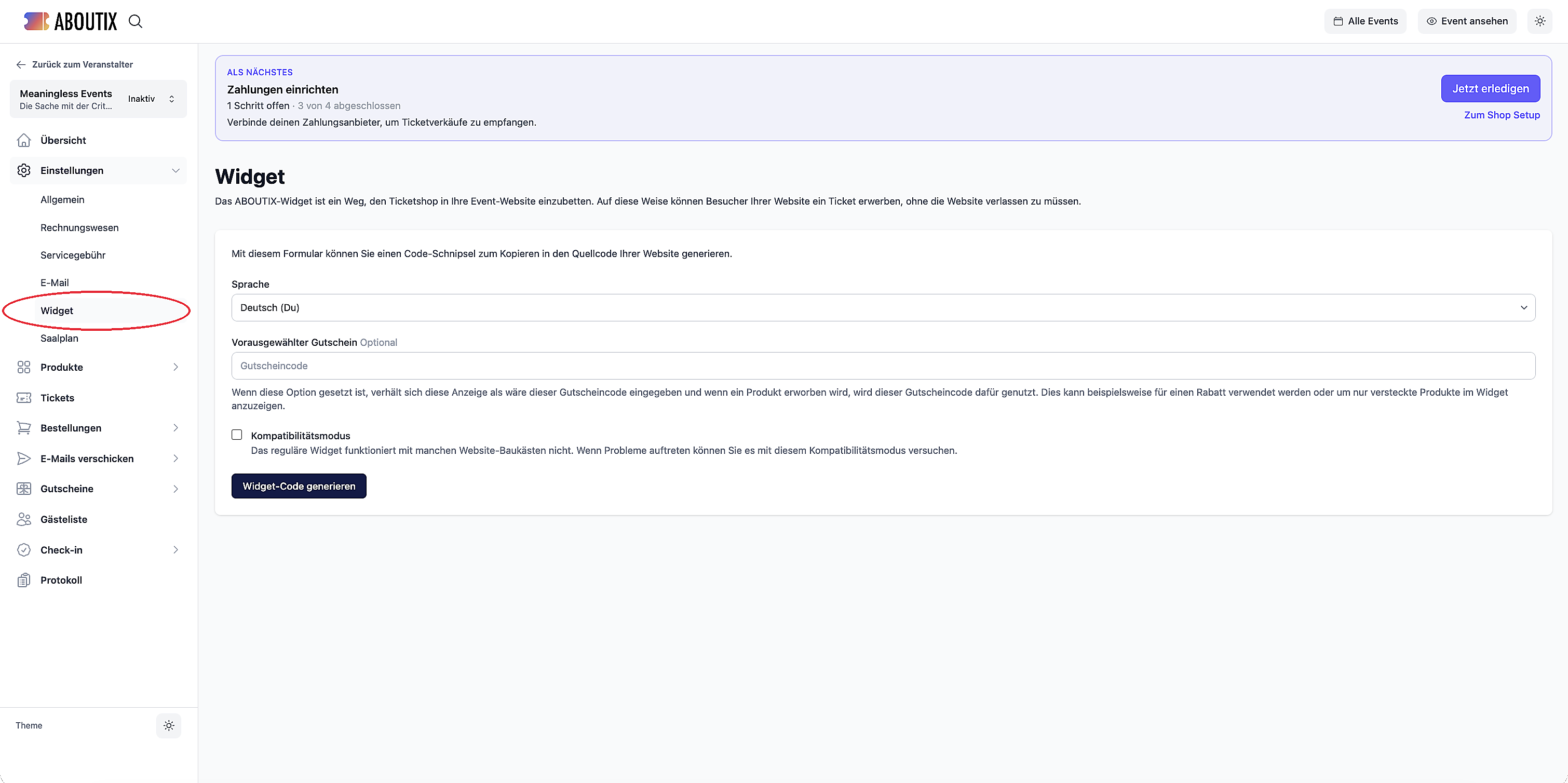
Mit dem ABOUTIX-Widget kannst du deinen Ticketshop direkt in deine Event-Website einbinden. Besucher können Tickets kaufen, ohne deine Website verlassen zu müssen.
Du findest das Widget unter Einstellungen → Widget.
Über Widget-Code generieren erhältst du zwei Code-Blöcke. Einen fügst du in den
<head>-Bereich deiner Website ein, den anderen an die Stelle, an der der Ticketshop erscheinen soll.
Widget-Code generieren
Öffne dein Event und gehe zu Einstellungen → Widget.
Unter Den Code holen kannst du den Code für deine Website erstellen.
1. Sprache auswählen
Unter Sprache wählst du die gewünschte Sprache für das Widget aus.
Je nach verfügbaren Sprachen stehen zum Beispiel Deutsch (Du), Deutsch (Sie) oder English zur Auswahl.
2. Termine auswählen
Bei einer Veranstaltungsreihe kannst du unter Termin festlegen, welche Termine im Widget angezeigt werden.
Standardmäßig ist Alle Termine anzeigen ausgewählt.
Du kannst einzelne oder mehrere Termine auswählen. Ohne Auswahl zeigt das Widget alle Termine.
Über Termine durchsuchen…, Alle auswählen und Auswahl aufheben kannst du deine Auswahl verwalten.
3. Gutschein vorauswählen
Unter Vorausgewählter Gutschein kannst du optional einen Gutscheincode hinterlegen.
Der Platzhalter lautet Gutscheincode. Wenn du einen Gutschein hinterlegst, verhält sich das Widget so, als wäre dieser Gutscheincode bereits eingegeben.
4. Widget-Code generieren
Klicke auf Widget-Code generieren.
Anschließend werden dir zwei Code-Blöcke angezeigt:
Code für den <head>-Bereich
Kopiere den ersten Code in den <head>-Abschnitt deiner Website.
Code für die gewünschte Position
Kopiere den zweiten Code an die Stelle deiner Website, an der das Widget angezeigt werden soll.
Über In Zwischenablage kopieren kannst du den jeweiligen Code kopieren. Nach dem Kopieren erscheint kurz ein Haken.
Mit Zurück zum Formular gelangst du wieder zu den Einstellungen.

Einfach den Code auf deiner Seite dann einbinden.
Ohne JavaScript
Wenn JavaScript im Browser deaktiviert ist, wird unter dem zweiten Code-Block eine alternative Möglichkeit angezeigt:
„JavaScript ist in Ihrem Browser deaktiviert. Um unseren Ticketshop ohne JavaScript aufzurufen, klicken Sie bitte hier.“
Der Link führt zur Shop-Adresse deines Events.
Damit Besucher Tickets kaufen können, muss Shop öffentlich aktiviert sein.
Häufige Fragen
Das Widget funktioniert mit meiner Website nicht. Was kann ich tun?
Wenn das Widget mit deinem Website-Baukasten nicht wie erwartet funktioniert, kannst du den Kompatibilitätsmodusversuchen. Prüfe außerdem, ob beide Code-Blöcke an den vorgesehenen Stellen eingefügt wurden.
Im Widget werden keine Termine angezeigt.
Prüfe bei einer Veranstaltungsreihe die Auswahl unter Termin. Wenn kein bestimmter Termin ausgewählt ist, sollte das Widget Alle Termine anzeigen.
Der Gutschein wird nicht automatisch übernommen.
Prüfe, ob der Gutscheincode unter Vorausgewählter Gutschein korrekt eingetragen wurde.
Ich brauche weitere Hilfe.
Wenn das Problem weiterhin besteht, wende dich an support@aboutix.de.