Zum Inhalt springen

Widget & Ticketshop

Wie finde und teile ich meinen Ticketshop?

Du findest deinen Shop ganz leicht in der Übersicht, sogar mit passendem Link.

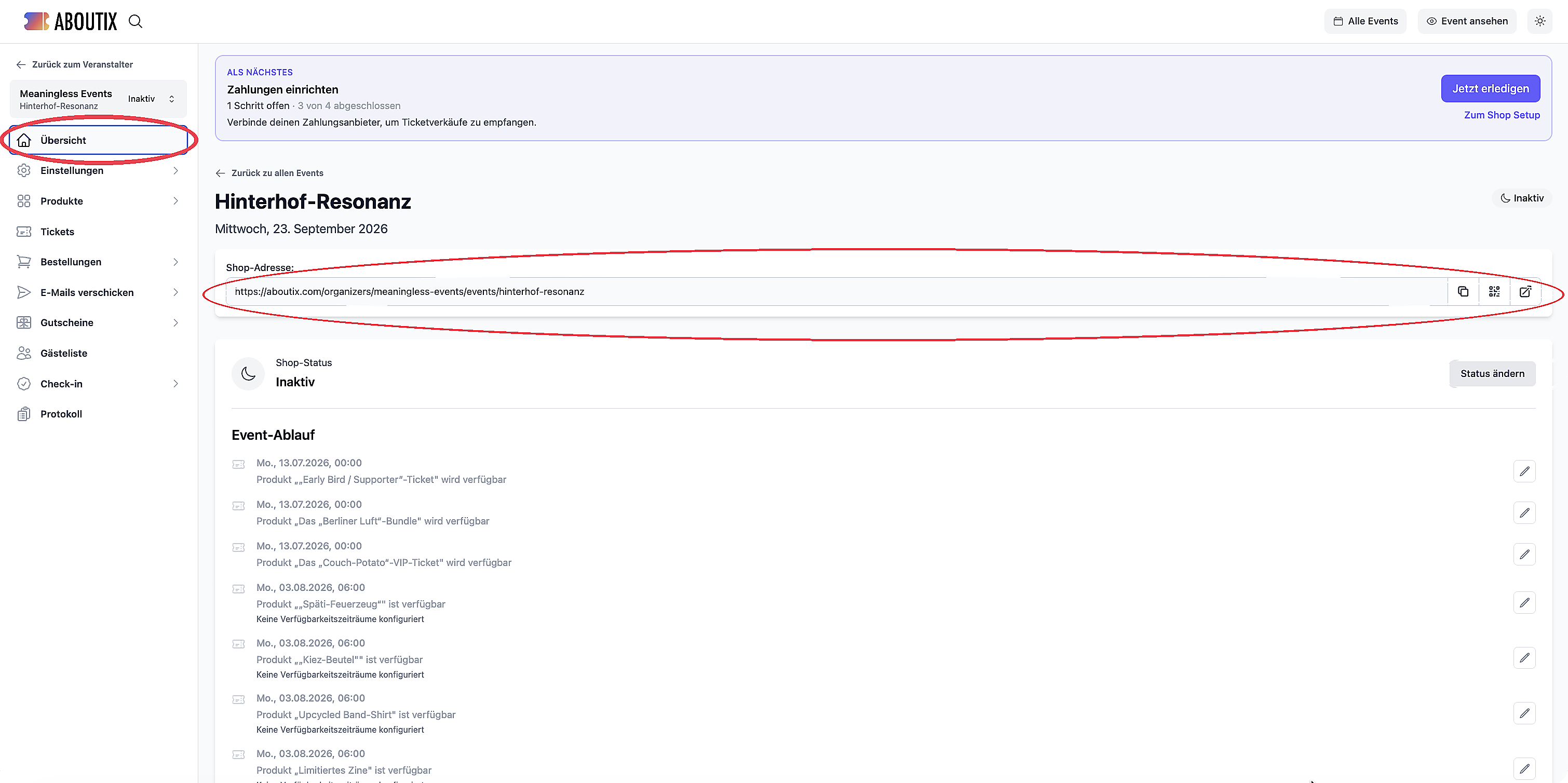
Auf der Übersicht deines Events findest du das Feld „Shop-Adresse:“. Das ist der direkte Link zu deinem öffentlichen Ticketshop.

Übersicht → „Shop-Adresse:“

Für das Teilen stehen dir drei Funktionen zur Verfügung:

  • „Link kopieren“ für E-Mails, Nachrichten oder Social Media

  • „QR-Code anzeigen“ für Plakate und andere Printmedien

  • „In neuem Tab öffnen“ zum Aufrufen der öffentlichen Eventseite

Wichtig: Der „Shop öffentlich“ muss aktiviert sein, damit Gäste den Shop öffnen und Tickets kaufen können.


Den Shop-Link verwenden

Die Shop-Adresse hat zum Beispiel diese Form:

aboutix.com/organizers/dein-shop/events/dein-event

Dabei steht „dein-shop“ für den Kurznamen des Veranstalters und „dein-event“ für die Kurzform des Events.

Shop-Adresse in der Event-Übersicht

Link kopieren, QR-Code anzeigen oder In neuem Tab öffnen.

Link kopieren

Klicke auf „Link kopieren“.

Nach dem Kopieren erscheint kurz ein Haken. Danach verschwindet die Markierung automatisch.

Du kannst den Link anschließend zum Beispiel in einer E-Mail, Story oder Nachricht teilen.

QR-Code erstellen

Mit „QR-Code anzeigen“ öffnest du den QR-Code deines Shops.

Darunter findest du „QR-Code herunterladen:“ mit den Formaten:

  • PNG

  • SVG

  • JPG

  • GIF

Für Plakate eignet sich besonders PNG, für hochwertige Druckdaten SVG.

Öffentliche Eventseite öffnen

Mit „In neuem Tab öffnen“ öffnest du dieselbe Seite, die auch deine Gäste sehen.

An anderen Stellen kann diese Funktion auch „Event ansehen“ oder „Öffentliche Ansicht“ heißen:

  • „Event ansehen“ in der oberen Leiste

  • „Öffentliche Ansicht“ unter „Aktionen öffnen“ in der Eventliste

Alle drei Varianten führen zur öffentlichen Eventseite.


Shop öffentlich schalten

Damit Gäste deinen Shop öffnen können, muss unter „Shop-Status“ der Schalter „Shop öffentlich“ aktiviert sein.

Ist der Shop öffentlich, erscheint:

„Ihr Shop ist aktuell öffentlich verfügbar.“

Ist der Schalter deaktiviert, sehen Gäste die Eventseite nicht. Stattdessen erscheint:

„Ihr Shop ist aktuell nicht öffentlich verfügbar. Er ist nur für Sie und Ihr Team sichtbar.“

Bei einem Kaufversuch wird angezeigt:

„Der Ticket-Shop ist aktuell nicht verfügbar.“


Ticketshop auf der eigenen Website einbinden

Du kannst den Shop auch direkt auf deiner Website einbinden.

Gehe im Event zu „Einstellungen“ → „Widget“ und wähle „Widget-Code generieren“.

Danach erhältst du den Hinweis:

„Um das Widget in Ihre Website einzubinden, kopieren Sie einfach den folgenden Code in den -Abschnitt Ihrer Website:“

Der Shop wird dadurch direkt auf deiner Website eingebunden. Die Shop-Adresse bleibt weiterhin als direkter Link verfügbar.


Häufige Fragen

„Meine Gäste sehen den Shop nicht.“

Prüfe, ob dein Event oben auf „Inaktiv“ steht. Aktiviere anschließend unter „Shop-Status“ den Schalter „Shop öffentlich“.

Im Testmodus steht „Testmodus“. In diesem Modus sind keine echten Käufe möglich.


„Führen „Event ansehen“ und „Öffentliche Ansicht“ zu einem anderen Shop?“

Nein. „Event ansehen“, „Öffentliche Ansicht“ und die „Shop-Adresse:“ führen zur gleichen öffentlichen Eventseite.


„Welchen QR-Code soll ich für ein Plakat verwenden?“

Unter „QR-Code herunterladen:“ kannst du PNG, SVG, JPG oder GIF auswählen. Für Druckmaterial eignet sich insbesondere SVG, für einfache Plakate auch PNG.


„Kann ich den Shop auf meiner Website anzeigen?“

Ja. Nutze dafür „Einstellungen“ → „Widget“ → „Widget-Code generieren“. Den direkten Shop-Link kannst du trotzdem weiterhin verwenden.


„Der Link funktioniert nicht.“

Prüfe zunächst, ob „Shop öffentlich“ aktiviert ist und das Event nicht auf „Inaktiv“ oder „Testmodus“ steht.

Wenn das Problem weiterhin besteht, wende dich an support@aboutix.de.

Weiterlesen

Weitere Antworten

Hast Du Deine Antwort nicht gefunden? Wir helfen gerne.

Deine Fragen landen bei uns in Berlin. Sicher. Verlässlich. Und vor allem kompetent beantwortet. Wir freuen uns auf dich.

Zwei Hände klatschen zusammen