Gäste erhalten ihr Gästelisten-Ticket per E-Mail mit dem Betreff „Deine Gästelisten-Tickets“.
Der Check-in funktioniert anschließend wie bei einem gekauften Ticket: Die Scan-App liest den QR-Code und prüft ihn.
Nutze für Gästelisten-Tickets dieselbe Scan-App und denselben Ablauf wie bei normalen Tickets.
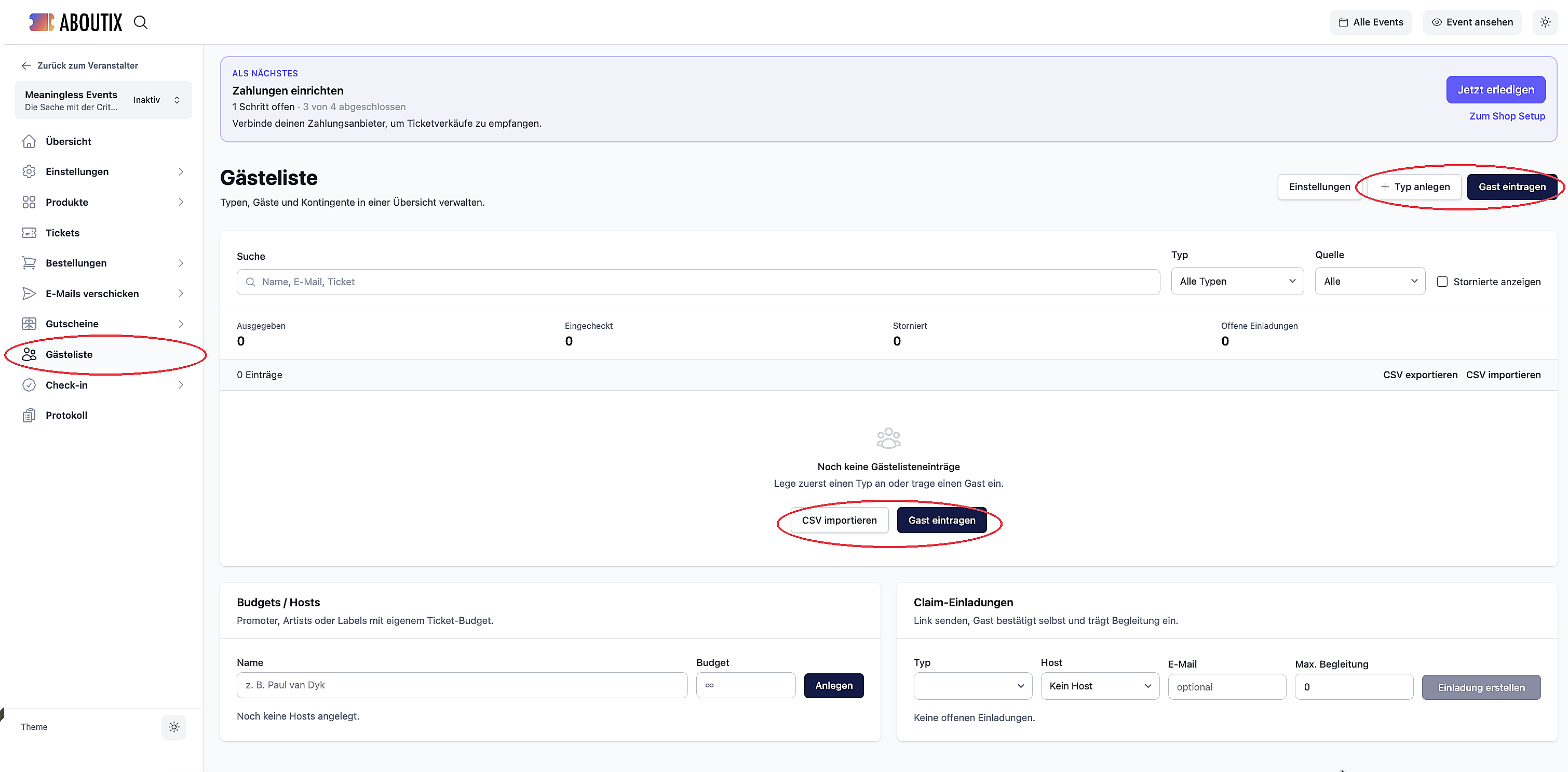
Den aktuellen Stand findest du im Event unter Gästeliste. In der Spalte Check-in siehst du, wie viele ausgegebene Tickets bereits eingecheckt wurden, zum Beispiel 1/2.

Am Scanner
1. Ticket scannen
Die Scan-App liest den QR-Code des Gästelisten-Tickets.
Nach dem Scan werden unter anderem der Name und der Typ angezeigt.
Wird dasselbe Ticket auf derselben Check-in-Liste erneut gescannt, erscheint:
„Ticket wurde bereits eingecheckt“
2. Stornierte Tickets
Wurde ein Gästelisteneintrag storniert, erkennt die Scan-App das Ticket als ungültig.
Es erscheint:
„Ticket wurde storniert“
Beim Stornieren eines Eintrags erscheint zuvor die Abfrage:
„Möchtest du diesen Gästelisteneintrag wirklich stornieren? Die Tickets werden ungültig.“
3. Check-in-Liste prüfen
Der Typ des Gästelisten-Tickets muss für die verwendete Check-in-Liste freigeschaltet sein.
Andernfalls erscheint:
„Produkt ist für diese Check-in-Liste nicht freigeschaltet“
Gästelisten-Tickets haben keinen Termin. Deshalb werden sie bei einer Check-in-Liste, die einem bestimmten Termin zugeordnet ist, nicht in der Ticketzählung dieser Liste berücksichtigt.
Check-in in der Gästeliste verfolgen
Unter Gästeliste findest du die wichtigsten Kennzahlen:
Ausgegeben
Eingecheckt
Storniert
Offene Einladungen
In der Spalte Check-in siehst du den Check-in-Stand pro Eintrag, zum Beispiel 1/2.
Unter Status steht Aktiv oder Storniert.
Über Suche kannst du nach Name, E-Mail, Ticket suchen.
Unter Quelle siehst du, wie der Eintrag erstellt wurde:
Admin
App mit dem jeweiligen Gerätenamen
Claim
Ticket erneut senden
Wenn ein Gast die E-Mail mit dem Ticket nicht erhalten hat, öffne bei dem entsprechenden Eintrag Aktionen öffnen und wähle Erneut senden.
Anschließend erscheint:
„Tickets erneut gesendet“
Dabei bleibt der bisherige QR-Code erhalten.
Gästelisten-Ticket direkt am Einlass ausstellen
Kommt ein Gast ohne Ticket zum Einlass, kann die Scan-App direkt ein Gästelisten-Ticket ausstellen, wenn das Gerät dafür freigeschaltet ist.
Am Gerät muss dafür Darf Gästeliste ausstellen aktiviert sein.
Die Einstellung erklärt:
„Erlaubt der Scan-App, Gästelisten-Tickets direkt am Einlass zu erzeugen.“
Ist die Funktion nicht aktiviert, kannst du den Gast im Adminbereich über Gast eintragen hinzufügen.
Häufige Fragen
Der Gast bekommt die Meldung „Ticket wurde bereits eingecheckt“.
Das Ticket wurde auf dieser Check-in-Liste bereits verwendet. Prüfe in der Gästeliste die Spalte Check-in, um zu sehen, wie viele Tickets bereits eingecheckt wurden.
Das Ticket kann auf der Liste nicht gescannt werden.
Bei „Produkt ist für diese Check-in-Liste nicht freigeschaltet“ muss der entsprechende Typ für die Check-in-Liste freigeschaltet werden. Alternativ kannst du eine Liste verwenden, die alle Produkte umfasst.
Beachte: Eine Check-in-Liste mit Termin zählt Gästelisten-Tickets nicht in ihrer Summe, da diese keinen Termin haben.
Der Gast hat keine Ticket-Mail erhalten.
Öffne bei dem Eintrag Aktionen öffnen → Erneut senden. Die Mail wird erneut verschickt. Der bisherige Code bleibt dabei gleich.
Das Gerät darf keine Gästelisten-Tickets ausstellen.
Aktiviere am entsprechenden Gerät Darf Gästeliste ausstellen.
Wenn du weitere Hilfe benötigst, wende dich an support@aboutix.de.