Ticketshop auf der eigenen Website einbinden
So bindest du einen Ticketshop per Widget in WordPress, Webflow oder HTML ein und verkaufst Tickets ohne unnötige Umwege.
- Autor
 MarkEntwickler
- Kategorie
- Einstieg
- Veröffentlicht
- 5. Mai 2026
- Lesezeit
- 10 Minuten
Du hast eine Website für dein Event, aber beim Ticketkauf werden Besucher auf eine fremde Seite weitergeleitet. Dort sieht plötzlich alles anders aus, wichtige Informationen fehlen oder der Weg zum passenden Ticket ist unnötig lang.
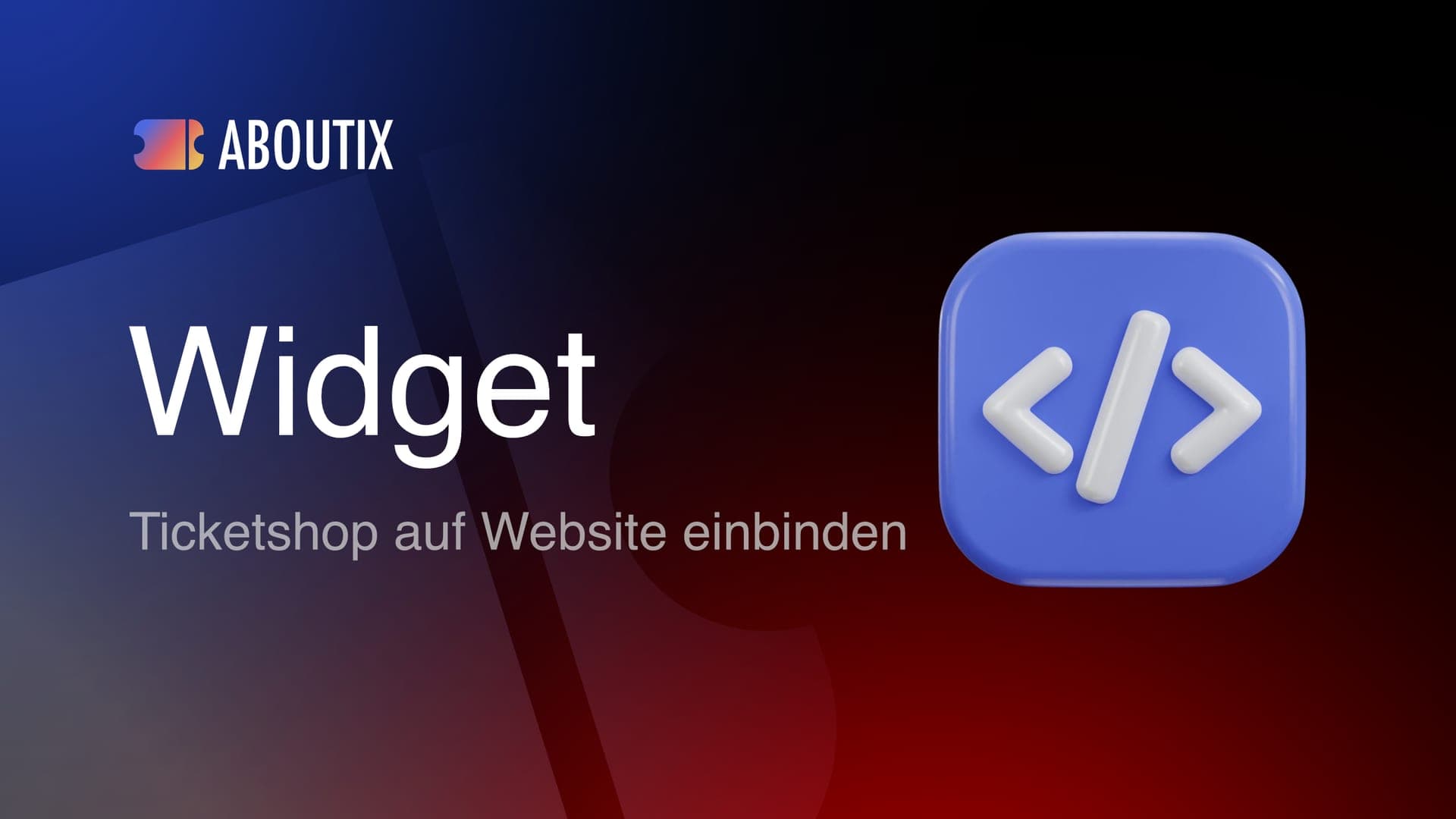
Mit einem Ticketing Widget kannst du den Ticketshop direkt auf deiner eigenen Website einbinden. Dafür brauchst du in der Regel keine individuelle Programmierung. In diesem Artikel erfährst du, wie die Einbindung in WordPress, Webflow und einfache HTML-Seiten funktioniert, welche Fehler du vermeiden solltest und wie du deine Eventseite auf Ticketverkäufe ausrichtest.
Ticketshop einbinden oder extern verlinken?
Grundsätzlich gibt es zwei Möglichkeiten, Tickets über deine Website zu verkaufen: Du bindest den Ticketshop direkt in deine Eventseite ein oder leitest Besucher über einen Button zu einer externen Shop-Seite weiter.
Beide Varianten können sinnvoll sein. Welche Lösung besser passt, hängt von deiner Website, deinem Event und deinen technischen Möglichkeiten ab.
So funktioniert ein Ticketing Widget
Ein Ticketing Widget ist ein vorgefertigtes Verkaufsmodul deines Ticketanbieters. Es wird über einen kurzen Code in deine Website eingebunden.
Das Widget kann beispielsweise folgende Inhalte anzeigen:
- verfügbare Ticketarten
- Preise und Kontingente
- Beginn und Ende des Vorverkaufs
- Auswahl der Ticketmenge
- Eingabe der Käuferdaten
- Weiterleitung zur Zahlung
Besucher können ihre Tickets direkt auf der Eventseite auswählen. Die Website deines Veranstaltungsortes, Clubs oder Festivals bleibt dabei sichtbar.
Je nach Ticketanbieter wird das Widget über ein iFrame oder ein JavaScript eingebunden. Für dich als Veranstalter ist der technische Unterschied meist zweitrangig. Entscheidend ist, dass du einen fertigen Code erhältst, den du an der gewünschten Stelle einfügst.
So funktioniert die Weiterleitung zu einer Shop-URL
Alternativ kannst du einen Button wie „Tickets kaufen“ auf deiner Website platzieren. Nach dem Klick öffnet sich der Ticketshop auf einer separaten Seite.
Diese Variante ist besonders einfach einzurichten. Du benötigst lediglich die URL deines Ticketshops und musst keinen Einbindungscode verwenden.
Der Nachteil: Besucher verlassen sichtbar deine Eventseite. Ändern sich Gestaltung, Navigation oder Domain deutlich, kann der Übergang weniger zusammenhängend wirken.
Außerdem entsteht ein zusätzlicher Schritt zwischen der Eventinformation und der Auswahl des Tickets.
Welche Variante solltest du wählen?
Ein Widget eignet sich besonders, wenn deine eigene Website ein wichtiger Verkaufskanal ist. Besucher können sich über das Event informieren und direkt auf derselben Seite ihre Tickets auswählen.
Eine externe Shop-URL ist sinnvoll, wenn du sehr schnell starten möchtest, keinen Zugriff auf den Website-Code hast oder dein Website-System keine Einbettungen erlaubt.
In vielen Fällen ist eine Kombination die beste Lösung. Das Widget ist der primäre Verkaufsweg. Direkt darunter platzierst du zusätzlich einen Link wie:
Der Ticketshop wird nicht angezeigt? Ticketverkauf direkt öffnen.
So bleibt der Verkauf auch dann erreichbar, wenn ein Browser, eine Datenschutzeinstellung oder ein Website-Plugin das Widget blockiert.
Warum den Ticketshop auf der eigenen Website einbinden?
Der Verkauf über die eigene Eventseite bringt nicht automatisch mehr Bestellungen. Er kann aber unnötige Hürden im Kaufprozess reduzieren und den Ticketverkauf besser mit deinen Eventinformationen verbinden.
Dein Markenauftritt bleibt sichtbar
Deine Besucher kennen das Logo, die Farben und die Gestaltung deiner Website. Wenn der Ticketshop direkt auf dieser Seite erscheint, bleibt der visuelle Zusammenhang erhalten.
Das ist besonders relevant, wenn Besucher über Social Media, einen Newsletter oder eine Werbeanzeige auf deine Eventseite gelangen. Sie sehen zunächst das Event, den Veranstalter und die wichtigsten Informationen. Anschließend können sie direkt zur Ticketwahl wechseln.
Ein konsistenter Auftritt kann Vertrauen fördern. Er ersetzt jedoch keine verständlichen Informationen zu Preisen, Einlass und Veranstalter.
Der Weg zum Ticket wird kürzer
Ein typischer problematischer Kaufweg sieht so aus:
- Besucher öffnen deine Startseite.
- Sie wechseln zum Veranstaltungskalender.
- Sie öffnen die Eventseite.
- Sie klicken auf „Tickets“.
- Sie landen auf einer allgemeinen Shop-Seite.
- Sie müssen das Event erneut suchen.
Jeder dieser Schritte kann Fragen auslösen oder vom eigentlichen Kauf ablenken.
Besser ist eine konkrete Eventseite mit einem gut sichtbaren Ticketbereich. Wer auf dieser Seite landet, sollte das passende Ticket ohne erneute Eventsuche auswählen können.
Deine Eventseite kann über Google gefunden werden
Der SEO-Vorteil entsteht nicht allein durch das Widget. Eingebettete Shop-Inhalte werden von Suchmaschinen nicht zwingend wie normale Inhalte deiner Website behandelt.
Deshalb solltest du wichtige Eventinformationen zusätzlich als sichtbaren Text auf der Seite veröffentlichen:
- Name und Beschreibung der Veranstaltung
- Datum und Uhrzeit
- Veranstaltungsort
- Programm oder auftretende Künstler
- Ticketpreise oder Preisspannen
- Einlassbedingungen
- Informationen zur Anreise
- häufige Fragen
Für jedes Event sollte möglichst eine eigene URL existieren. Diese Eventseite kann intern verlinkt, über Suchmaschinen gefunden und für Kampagnen genutzt werden.
Das Widget übernimmt anschließend den Verkauf.
Was du vor der Einbindung vorbereiten solltest
Bevor du den Ticketshop einfügst, solltest du die Eventseite selbst fertigstellen. Ein technisch funktionierendes Widget hilft wenig, wenn Besuchern wichtige Informationen fehlen.
Eine vollständige Eventseite
Die wichtigsten Informationen sollten bereits vor dem Ticketshop sichtbar sein. Dazu gehören mindestens Eventname, Datum, Uhrzeit, Ort und eine kurze Beschreibung.
Bei erklärungsbedürftigen Formaten wie Workshops, Seminaren oder mehrtägigen Festivals können weitere Angaben notwendig sein. Dazu zählen beispielsweise Altersbeschränkungen, Teilnahmevoraussetzungen, Einlasszeiten oder enthaltene Leistungen.
Einen eindeutigen Ticket-CTA
Der Button oder Link zum Ticketbereich sollte klar benannt sein.
Geeignete Formulierungen sind:
- Tickets auswählen
- Jetzt Ticket sichern
- Zum Ticketshop
- Ticketkategorien ansehen
Unklare Texte wie „Weiter“, „Mehr“ oder „Hier klicken“ sagen nicht, was nach dem Klick passiert.
Platziere den CTA nicht nur am Ende einer sehr langen Seite. Bei umfangreichen Eventseiten kann ein zusätzlicher Button im oberen Bereich sinnvoll sein. Dieser springt direkt zum eingebetteten Ticketshop.
Verständliche Preise
Besucher sollten früh erkennen können, in welcher Preisspanne sich die Tickets bewegen. Werden zusätzliche Gebühren berechnet, müssen sie im Checkout klar und nachvollziehbar angezeigt werden.
Überraschungen kurz vor der Zahlung können Zweifel auslösen. Achte deshalb darauf, dass Ticketpreis, mögliche Gebühren und Gesamtpreis verständlich dargestellt werden.
Ticketshop in WordPress einbinden
WordPress bietet mit dem Block „Individuelles HTML“ eine einfache Möglichkeit, einen Ticketshop ohne zusätzliches Plugin einzufügen.
Einbindung mit dem WordPress Block-Editor
- Öffne die gewünschte Eventseite im WordPress-Editor.
- Klicke an der vorgesehenen Stelle auf das Plus-Symbol.
- Suche nach dem Block „Individuelles HTML“.
- Füge den vollständigen Widget-Code deines Ticketanbieters ein.
- Öffne die Vorschau der Seite.
- Prüfe die Darstellung auf einem Computer und einem Smartphone.
- Veröffentliche oder aktualisiere die Seite.
Füge den Code nicht in einen normalen Absatz oder Textblock ein. WordPress würde ihn sonst möglicherweise nur als Text anzeigen.
Einbindung mit Elementor und anderen Page-Buildern
Page-Builder bieten meist ein Element mit einer Bezeichnung wie „HTML“, „Code“, „Embed“ oder „Custom Code“.
Ziehe dieses Element an die gewünschte Position und füge dort den Widget-Code ein. Kontrolliere anschließend die veröffentlichte Seite. Manche Skripte werden innerhalb des Editors nur als Platzhalter angezeigt und funktionieren erst in der Vorschau oder auf der Live-Seite.
Häufige WordPress-Probleme
Wird das Widget nicht angezeigt, liegt das häufig an einem Cache, einem Sicherheitsplugin oder eingeschränkten Benutzerrechten.
Prüfe außerdem, ob dein Cookie-Consent-Tool externe Inhalte zunächst blockiert. In diesem Fall muss der Ticketshop nach der Zustimmung zuverlässig geladen werden.
Auch das Theme kann die Darstellung beeinflussen. Feste Breiten, zu kleine Höhen oder überlagernde Elemente führen insbesondere auf Smartphones zu Problemen.
Ticketshop in Webflow einbinden
In Webflow verwendest du für die Einbindung das Element „Code Embed“.
Einbindung im Webflow Designer
- Öffne die gewünschte Eventseite im Webflow Designer.
- Füge über das Add-Panel ein „Code Embed“-Element hinzu.
- Platziere es im Ticketbereich der Seite.
- Füge den vollständigen Widget-Code ein.
- Setze das Element in einen ausreichend breiten Container.
- Veröffentliche die Seite zunächst auf der Webflow-Staging-Domain.
- Teste dort die mobile Darstellung und den Kaufprozess.
- Veröffentliche die Änderungen anschließend auf deiner eigenen Domain.
Ein eingebettetes Skript ist im Designer nicht immer vollständig sichtbar. Entscheidend ist deshalb der Test auf einer veröffentlichten Seite.
Wiederkehrende Eventseiten in Webflow
Veranstaltest du regelmäßig Events, kannst du ein wiederkehrendes Seitenlayout als Komponente vorbereiten.
Bei vielen Veranstaltungen kann auch eine CMS-basierte Struktur sinnvoll sein. Eventname, Datum, Bild, Beschreibung und Shop-Zuordnung werden dann über CMS-Felder gepflegt.
Achte darauf, dass jede Veranstaltung weiterhin eine eigene URL und individuelle Inhalte erhält.
Ticketshop in eine HTML-Seite einbinden
Bei einer einfachen HTML-Website setzt du den Widget-Code direkt an die gewünschte Stelle im Quelltext.
Eine mögliche Grundstruktur sieht so aus:
<section aria-labelledby="tickets">
  <h2 id="tickets">Tickets</h2>

  <!-- Hier den vollständigen Widget-Code einfügen -->

  <p>
    Der Ticketshop wird nicht angezeigt?
    <a href="[SHOP-URL]">Ticketverkauf direkt öffnen</a>
  </p>
</section>
Verwende immer den vollständigen Code, den dir dein Ticketanbieter bereitstellt. Entferne keine Attribute oder Skripte, auch wenn einzelne Bestandteile zunächst unnötig wirken. Sie können für die Darstellung, Weiterleitungen oder den Zahlungsprozess benötigt werden.
Der umgebende Bereich sollte auf kleinen Bildschirmen die volle verfügbare Breite nutzen. Vermeide starre Breiten, die nur auf Desktop-Geräten funktionieren.
Typische Fehler, die Ticketkäufe erschweren
Die technische Einbindung ist nur ein Teil der Aufgabe. Häufig entstehen Probleme durch die Gestaltung der Seite oder einen unübersichtlichen Kaufprozess.
Das Widget ist erst nach langem Scrollen sichtbar
Besucher sollten den Ticketbereich schnell finden. Bei langen Eventbeschreibungen kannst du im oberen Seitenbereich einen Button platzieren, der direkt zum Ticketshop springt.
Der Checkout funktioniert auf dem Smartphone nicht
Teste den vollständigen Kaufprozess auf mehreren Geräten. Kontrolliere nicht nur die erste Ansicht des Widgets, sondern auch Ticketwahl, Formulareingaben, Zahlungsseite und Bestellbestätigung.
Besonders wichtig sind mobile Browser sowie die integrierten Browser von Instagram und Facebook.
Der Ticketshop ist abgeschnitten
Eine feste Höhe kann dazu führen, dass spätere Schritte des Checkouts nicht mehr sichtbar sind. Problematisch sind auch doppelte Scrollbereiche, bei denen Besucher innerhalb des Widgets und gleichzeitig auf der Website scrollen müssen.
Die Seite lädt zu langsam
Große Videos, hochauflösende Bilder, Karten, Animationen und mehrere externe Einbettungen können eine Eventseite unnötig schwer machen.
Optimiere Bilder und lade nur Elemente, die für die Kaufentscheidung wichtig sind. Der Ticketbereich sollte nicht erst nach zahlreichen anderen Skripten verfügbar werden.
Es gibt keinen alternativen Shop-Link
Ein Widget kann durch Browser-Einstellungen, Erweiterungen oder Consent-Tools blockiert werden. Ein sichtbarer Link zum direkten Ticketshop bietet eine einfache Rückfallebene.
Das Event muss im Shop erneut gesucht werden
Verlinke immer direkt auf den Ticketshop des konkreten Events. Ein allgemeiner Shop mit zahlreichen Veranstaltungen erzeugt einen zusätzlichen Suchschritt und erhöht das Risiko, dass das falsche Event ausgewählt wird.
So setzt du ABOUTIX für den Verkauf auf deiner Website ein
Mit ABOUTIX kannst du dein Event anlegen, Ticketkategorien erstellen und den Verkauf über einen eigenen Ticketshop starten. Für die Einbindung auf deiner Website steht dir ein Ticketing Widget zur Verfügung.
Du kannst damit mehrere Verkaufswege kombinieren:
- Widget auf deiner eigenen Eventseite
- direkter Link zum ABOUTIX-Ticketshop
- passende Eventseite für den Ticketverkauf
- externer Shop-Link als Rückfallebene unter dem Widget
Bei der Einrichtung legst du Ticketnamen, Preise, Kontingente und Verkaufszeiträume fest. Anschließend kannst du den vorgesehenen Verkaufsweg in deine WordPress-, Webflow- oder HTML-Seite übernehmen.
ABOUTIX hat kein monatliches Abo. Stattdessen fällt eine Systemgebühr von 8 % an. Du kannst die Gebühren als Veranstalter übernehmen, anteilig aufteilen oder an die Ticketkäufer weitergeben. Die Preise und Gebühren werden im Checkout transparent dargestellt. Details findest du auf der Preisseite.
Nach dem Verkauf kannst du die Tickets mit der kostenlosen ABOUTIX Scan-App für iOS und Android am Einlass prüfen. Der QR-Check-in funktioniert auch offline, was besonders bei Veranstaltungsorten mit instabiler Internetverbindung hilfreich ist.
Checkliste vor dem Verkaufsstart
Prüfe vor der Veröffentlichung nicht nur, ob das Widget sichtbar ist. Führe einen realistischen Test des gesamten Ablaufs durch.
- Die Eventseite funktioniert auf Desktop und Smartphone.
- Eventname, Datum und Veranstaltungsort sind eindeutig.
- Der Ticketbereich ist schnell erreichbar.
- Alle Ticketarten und Preise sind korrekt.
- Gebühren werden nachvollziehbar dargestellt.
- Das Widget lädt in aktuellen Browsern.
- Ein direkter Shop-Link ist als Alternative vorhanden.
- Der Checkout ist vollständig nutzbar.
- Die Bestellbestätigung wird korrekt versendet.
- Ein Testticket kann am Einlass gescannt werden.
Erst nach diesem Test solltest du Newsletter, Social-Media-Beiträge oder Werbeanzeigen auf die Seite schicken.
Häufige Fragen zum Ticketshop auf der eigenen Website
Kann ich einen Ticketshop ohne Programmierkenntnisse einbinden?
Ja. Bei einem fertigen Ticketing Widget kopierst du in der Regel lediglich den bereitgestellten Code in ein HTML- oder Embed-Element. In WordPress und Webflow ist dafür normalerweise keine individuelle Programmierung notwendig.
Ist ein Widget besser als eine externe Shop-Seite?
Ein Widget bietet häufig eine zusammenhängendere Nutzerführung, da die Ticketwahl direkt auf deiner Eventseite beginnt. Eine externe Shop-Seite ist dafür besonders schnell eingerichtet und technisch robust. Die Kombination aus Widget und direktem Shop-Link verbindet beide Vorteile.
Verbessert ein Ticketing Widget das Google-Ranking?
Nicht automatisch. Entscheidend ist die Eventseite rund um das Widget. Sie benötigt eine eigene URL, eine aussagekräftige Beschreibung, Eventdaten und interne Verlinkungen. Der Ticketshop ermöglicht anschließend den direkten Kauf.
Brauche ich für WordPress ein zusätzliches Plugin?
Nicht zwingend. Du kannst den Widget-Code über den Block „Individuelles HTML“ einfügen. Abhängig von deinem Theme, deinen Benutzerrechten und installierten Sicherheitsplugins können zusätzliche Einstellungen erforderlich sein.
Was mache ich, wenn das Widget auf dem Smartphone nicht lädt?
Prüfe zuerst, ob der direkte Ticketshop-Link funktioniert. Kontrolliere danach Cookie-Einstellungen, Cache, feste Höhen, überlagernde Seitenelemente und mögliche Einschränkungen durch Plugins. Der alternative Shop-Link sollte immer sichtbar bleiben.
Ticketverkauf auf deiner Website starten
Ein Ticketing Widget bringt Eventinformation und Ticketwahl auf einer Seite zusammen. Dadurch müssen Besucher das Event nicht erneut suchen und können direkt zur passenden Ticketkategorie wechseln.
Mit ABOUTIX kannst du dein Event ohne monatliches Abo einrichten, einen eigenen Ticketshop starten und das Widget in deine Website integrieren.